Les reçus
« Je peux avoir un reçu ? » Le client est déjà reparti avec son kebab. Le bouton :material-receipt-text-outline: de la caisse retrouve son ticket en deux appuis, pour le réimprimer ou l'envoyer par SMS, sans passer par le back-office.
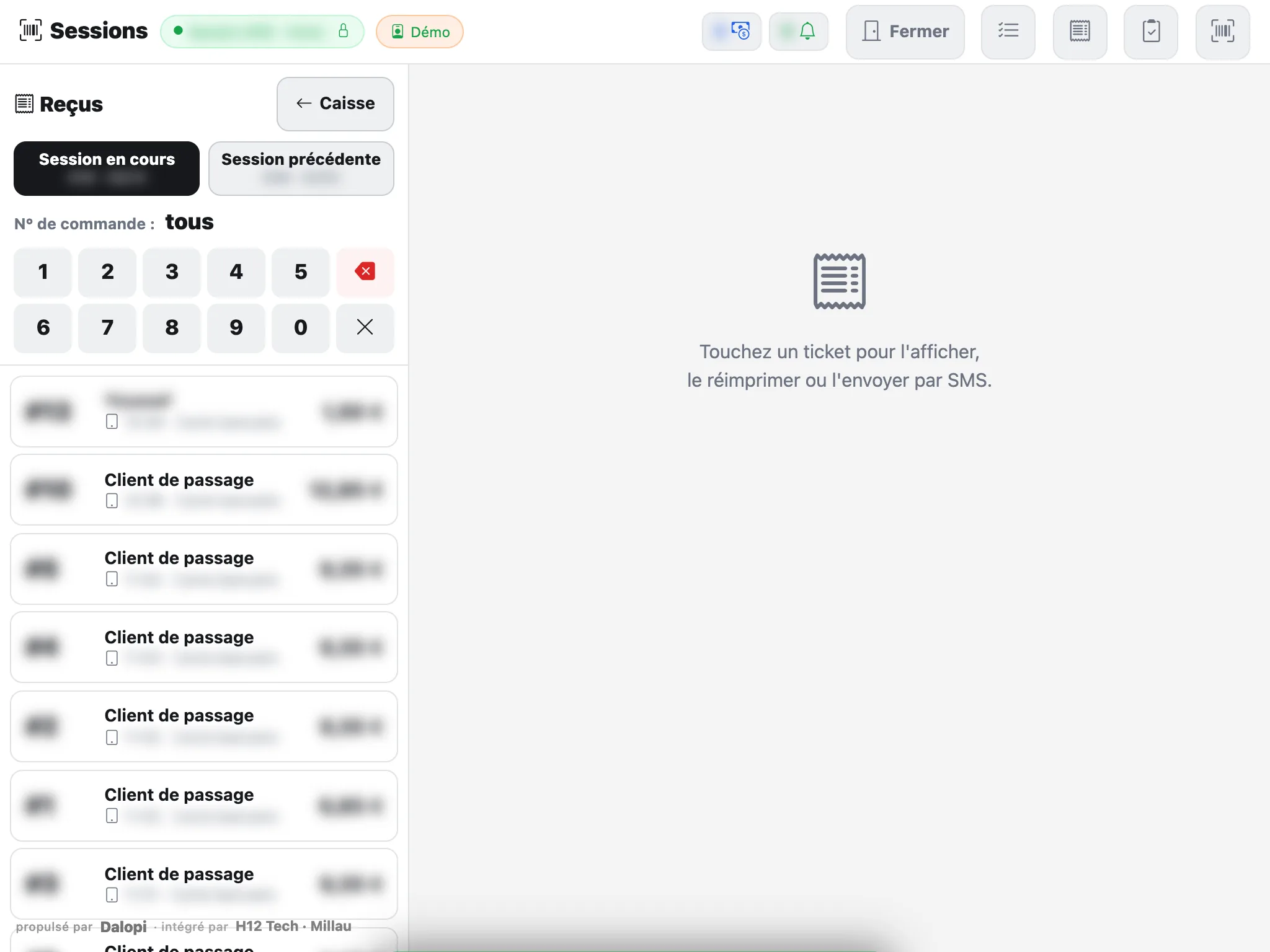
Retrouver un ticket
- Deux onglets : Session en cours et Session précédente, pratique pour un client du service d'hier soir.
- Le pavé N° de commande filtre la liste au fur et à mesure qu'on tape le numéro annoncé au client ; ⌫ efface un chiffre, ✕ efface tout.
- La liste affiche pour chaque ticket le numéro de commande, le client (ou Client de passage), l'heure et le montant.
Afficher, réimprimer, envoyer
Un appui sur un ticket l'affiche en entier : numéro de ticket et de commande, canal (caisse, borne, site), Servi par, articles, total HT et TVA par taux, total TTC, avoir fidélité utilisé, moyen de paiement, espèces reçues et monnaie rendue.
- Imprimer : le ticket ressort marqué DUPLICATA, sans ouvrir le tiroir-caisse.
- Envoyer par SMS : saisissez le numéro du client ; il reçoit un lien vers son reçu en PDF, consultable sans créer de compte.
Une commande annulée est signalée comme telle.
Un reçu ne se modifie jamais
Chaque reçu est scellé et chaîné au précédent, comme l'exige la loi anti-fraude TVA. Un duplicata est une copie, jamais une nouvelle vente. Voir Conformité.
Dans le back-office
Le gérant retrouve tous les tickets, sans limite de date, dans Opérationnel › Reçus : recherche par nom, téléphone, numéro de commande ou de ticket, filtres par statut, type et date, avec le détail, le PDF et la réimpression. Voir Le back-office.
Le client connecté retrouve aussi ses duplicatas en PDF dans son espace en ligne.