Le caissier en plein service
Pendant le service, la caisse ne sert pas qu'à vendre au comptoir : elle encaisse les commandes de la borne réglées en espèces, accueille les appels par le nom du client, garde la liste de tout ce qui est en cours, et peut arrêter la borne et le site en cas de rupture.
1. Encaisser une commande de la borne
Quand : un client a commandé à la borne en choisissant Espèces, et se présente avec son ticket.
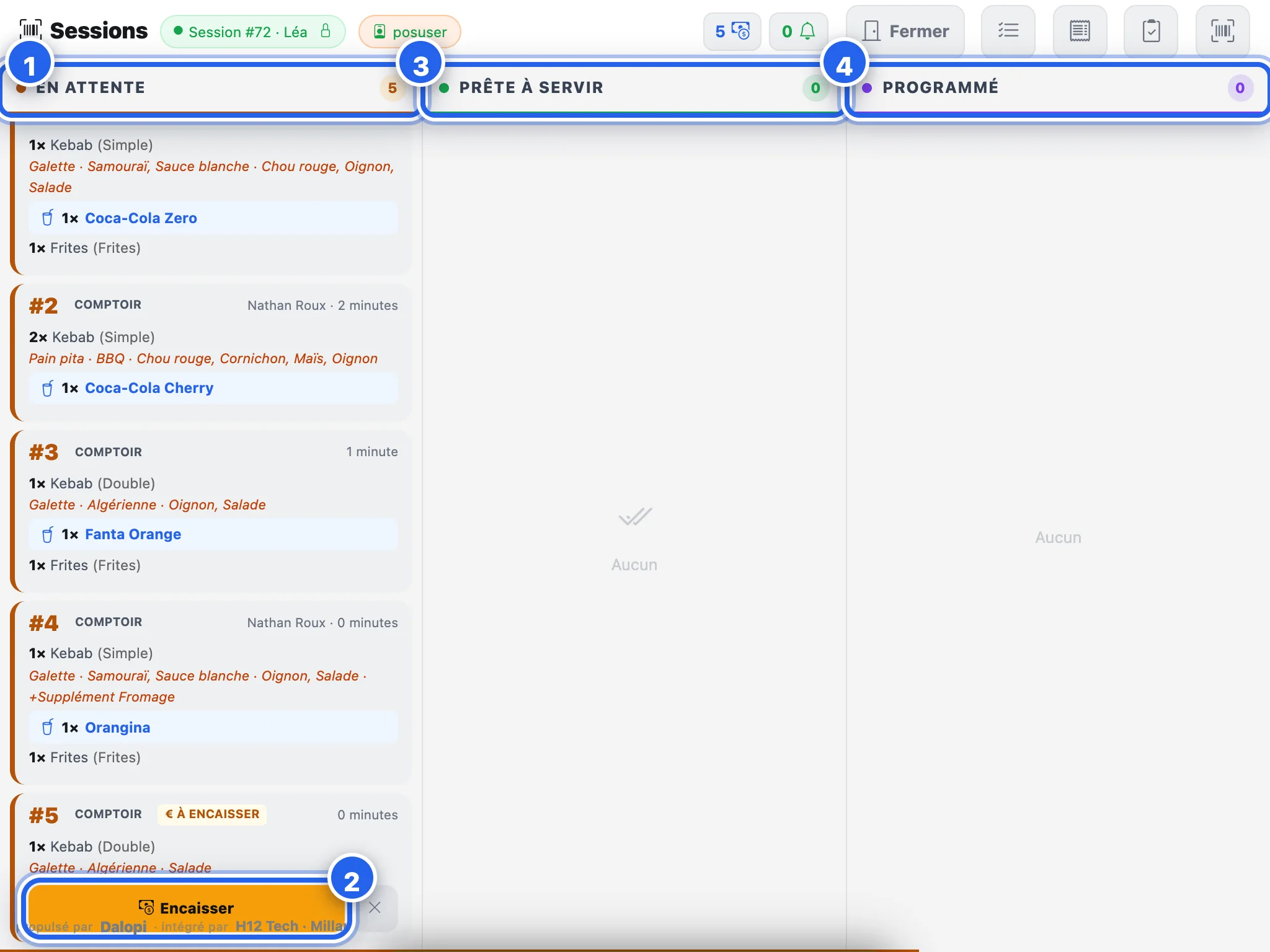
- Dans l'en-tête, touchez Commandes du service (la liste).
- La colonne En attente 1 montre les commandes en préparation. Celle du client porte la mention € À ENCAISSER et le bouton Encaisser 2.
- Les colonnes Prête à servir 3 et Programmé 4 complètent la vue.
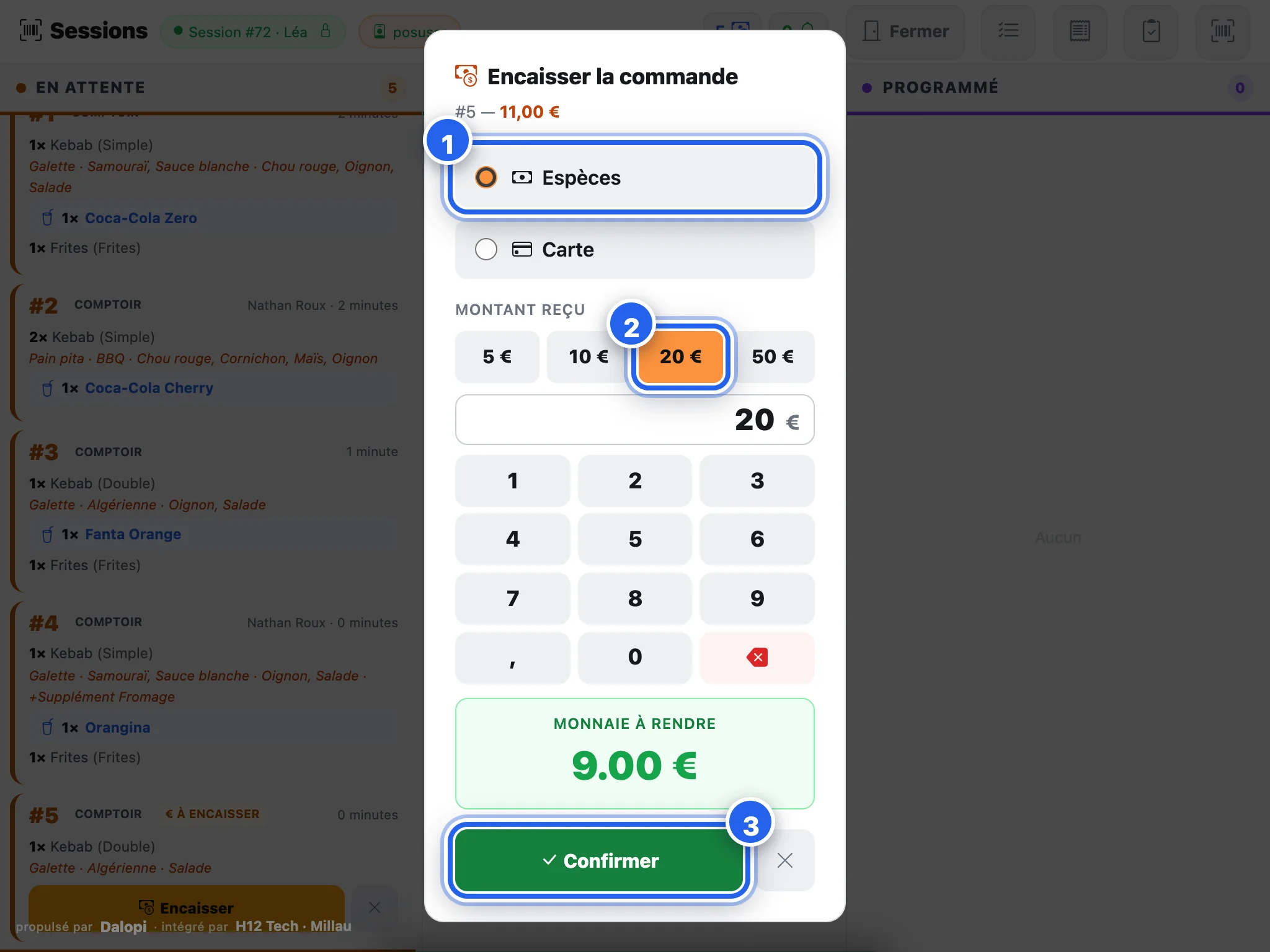
- Touchez Encaisser : choisissez Espèces ou Carte 1.
- En espèces, touchez le billet reçu 2 : la monnaie à rendre s'affiche.
- Confirmer 3.
Ce qui se passe
La commande était déjà en cuisine depuis la borne : elle est simplement marquée payée, et la mention À ENCAISSER disparaît.
2. Une commande par téléphone
Quand : le téléphone du restaurant sonne (avec une box Bouygues Telecom reliée à Dalopi).
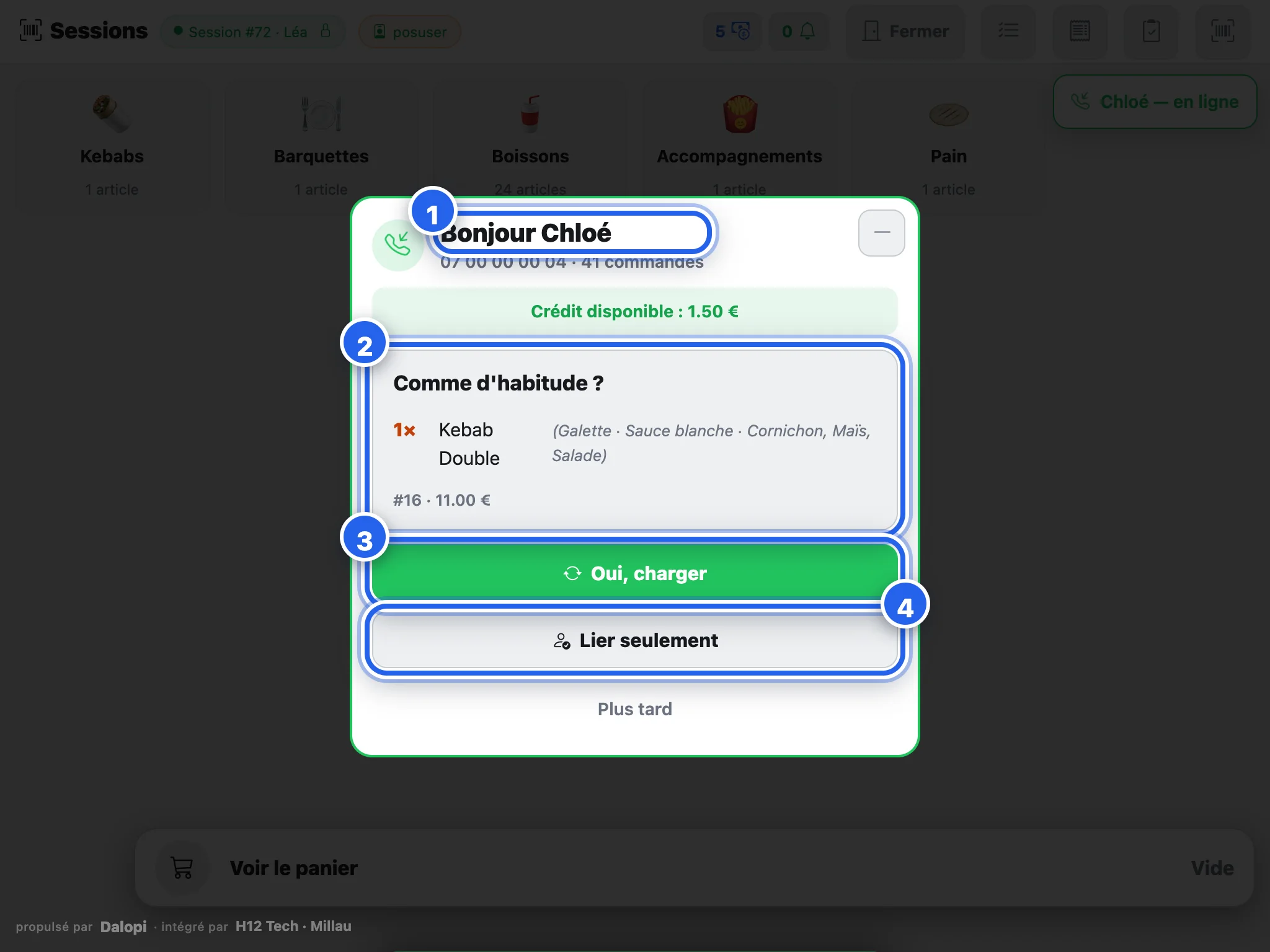
La caisse ouvre d'elle-même une fenêtre d'appel :
- Bonjour Chloé 1 : le client est reconnu à son numéro, avec son crédit disponible.
- Comme d'habitude ? 2 : le détail de sa commande habituelle.
- Oui, charger 3 la met dans le panier en un appui ;
- Lier seulement 4 rattache juste le client à la commande, pour composer autre chose.
Plus tard réduit la fenêtre en un bouton Appel entrant…, que l'on rouvre d'un appui. Un numéro inconnu s'affiche tel quel, et la fiche client se crée en le liant.
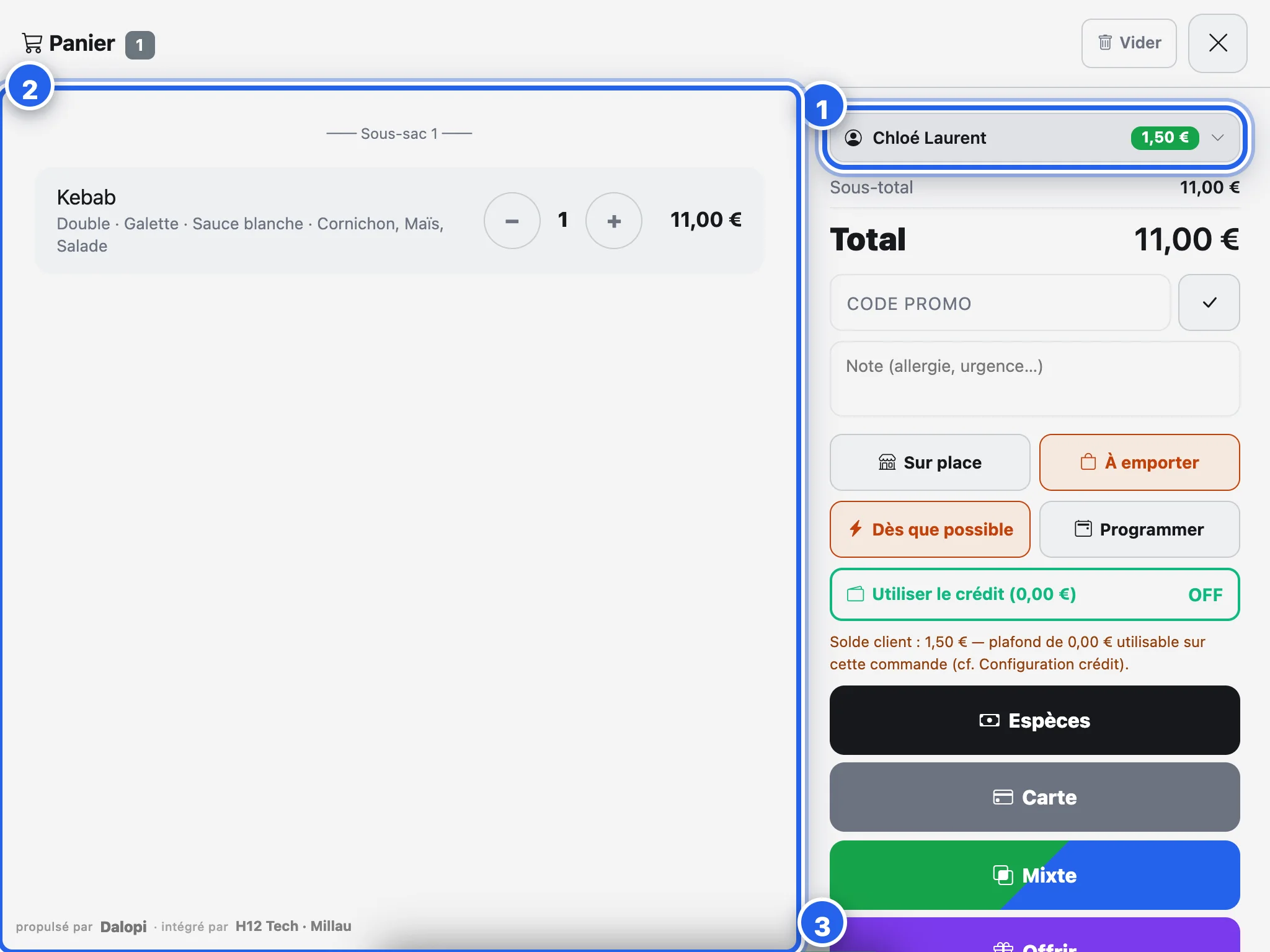
- Le panier est rempli et le client est lié 1. Vérifiez avec lui 2, choisissez À emporter.
- Touchez Payer au comptoir 3, puis confirmez : Envoyer en cuisine sans encaisser ?
Ce qui se passe
- La commande part tout de suite en cuisine : elle sera prête quand le client arrivera.
- Elle apparaît dans les commandes du service avec € À ENCAISSER ; vous l'encaissez à son arrivée, comme à l'étape 1.
- Le client reçoit un SMS dès qu'elle est prête.
3. Une commande programmée
Quand : le client veut sa commande pour plus tard (« pour 20 h 30 »).
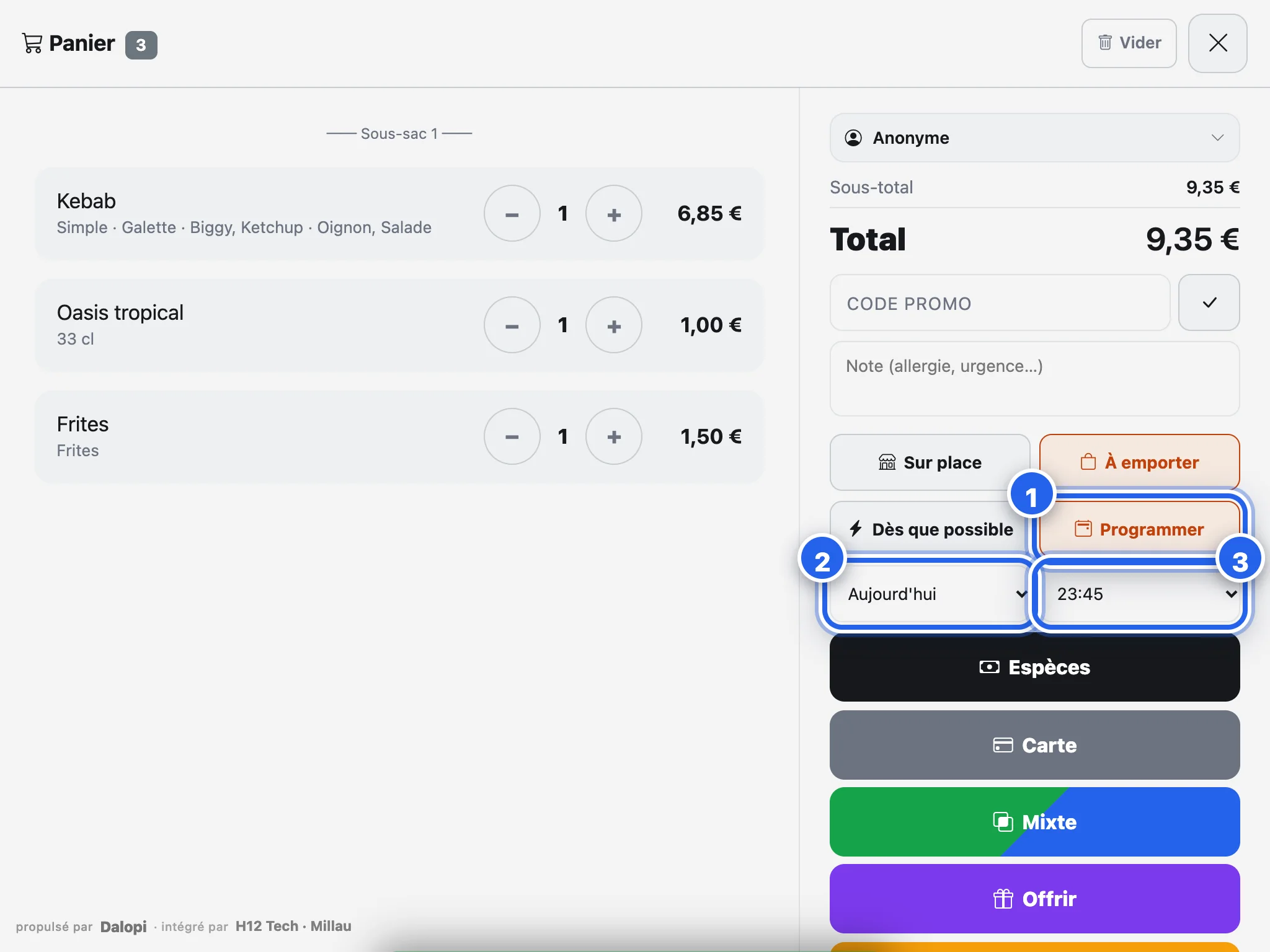
- Dans le panier, touchez Programmer 1 au lieu de Dès que possible.
- Choisissez le jour 2 et l'heure 3 parmi les créneaux ouverts.
- Encaissez maintenant, ou choisissez Payer au comptoir.
Ce qui se passe
La commande attend dans la colonne Programmé et dans l'encadré À venir de l'écran cuisine. Elle n'entre dans la file de préparation que 10 minutes avant l'heure : la cuisine ne la voit qu'au bon moment.
4. Servir les commandes prêtes
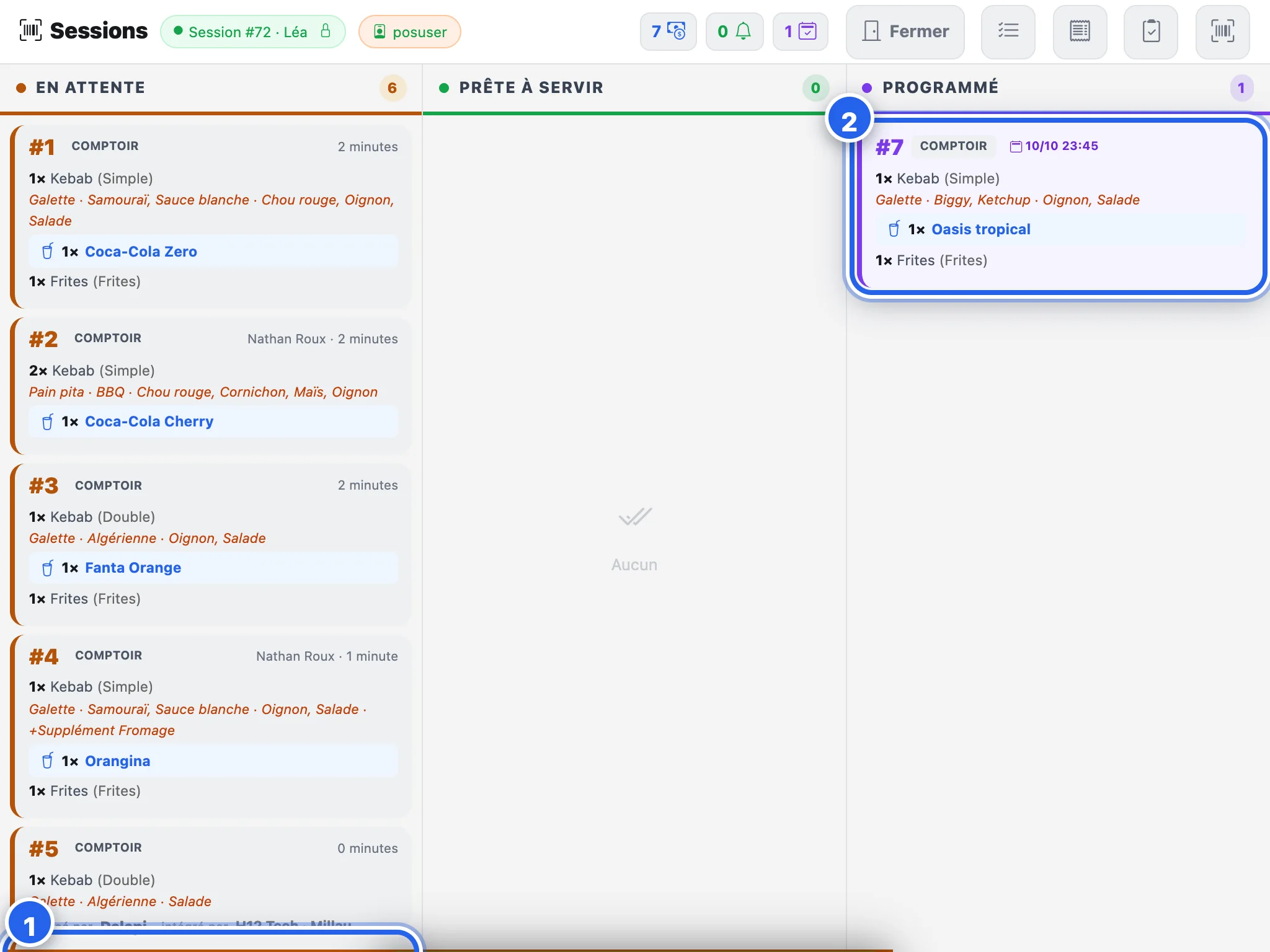
Quand : la cuisine a touché Prête ! et l'écran de salle appelle le numéro.
- Dans les commandes du service, la commande passe dans la colonne verte Prête à servir.
- Remettez-la au client, puis touchez Servie. Si elle est encore À ENCAISSER, le bouton Encaisser remplace Servie.
Les commandes à encaisser 1 et les commandes programmées 2 restent visibles d'un coup d'œil.
5. Retrouver un reçu
Quand : un client revient chercher un reçu, ou veut son ticket par SMS.
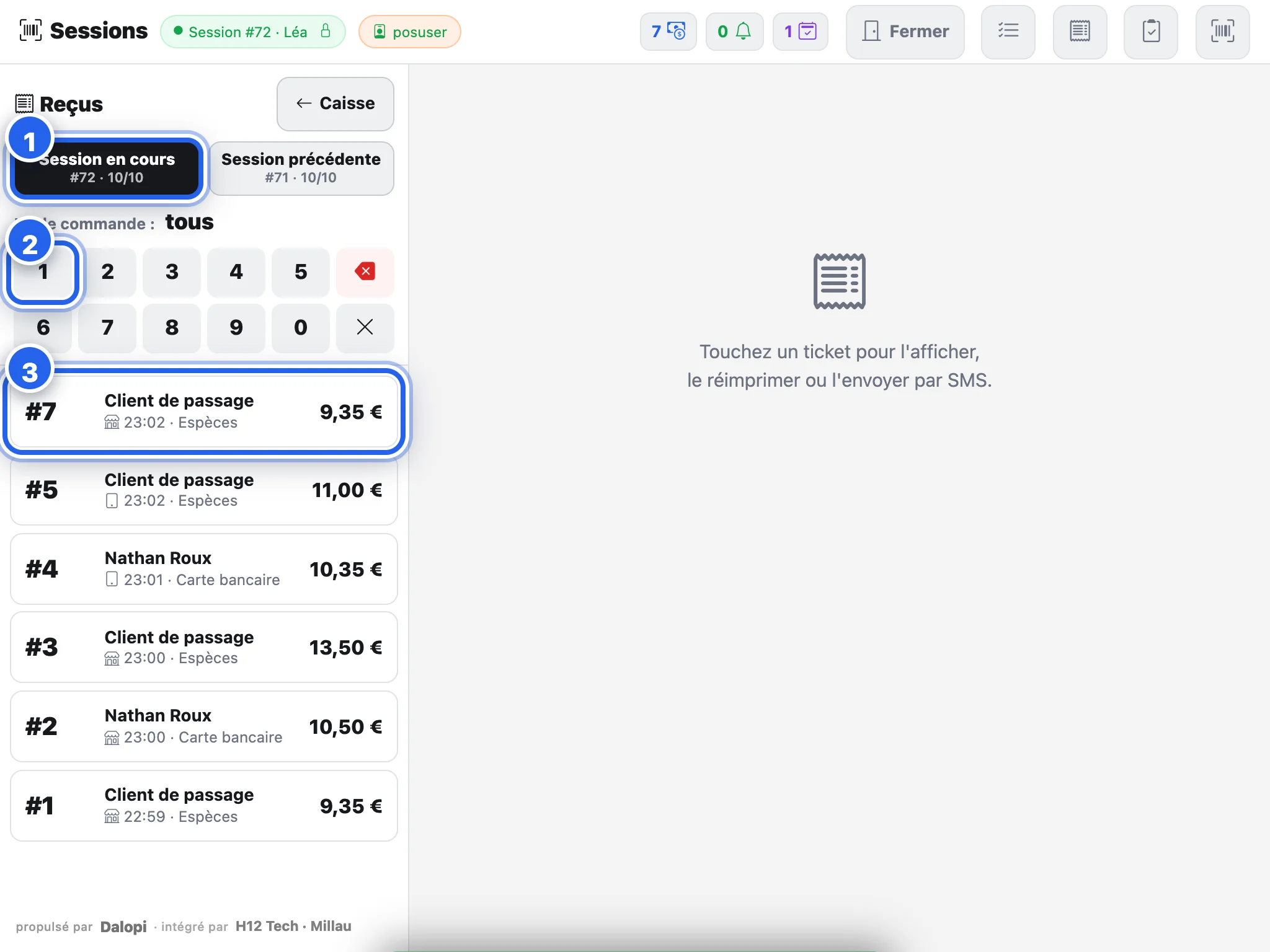
- Dans l'en-tête, touchez Reçus.
- Choisissez la session 1 : en cours, ou une précédente.
- Tapez le numéro de commande ou de ticket sur le pavé 2, ou touchez le ticket dans la liste 3.
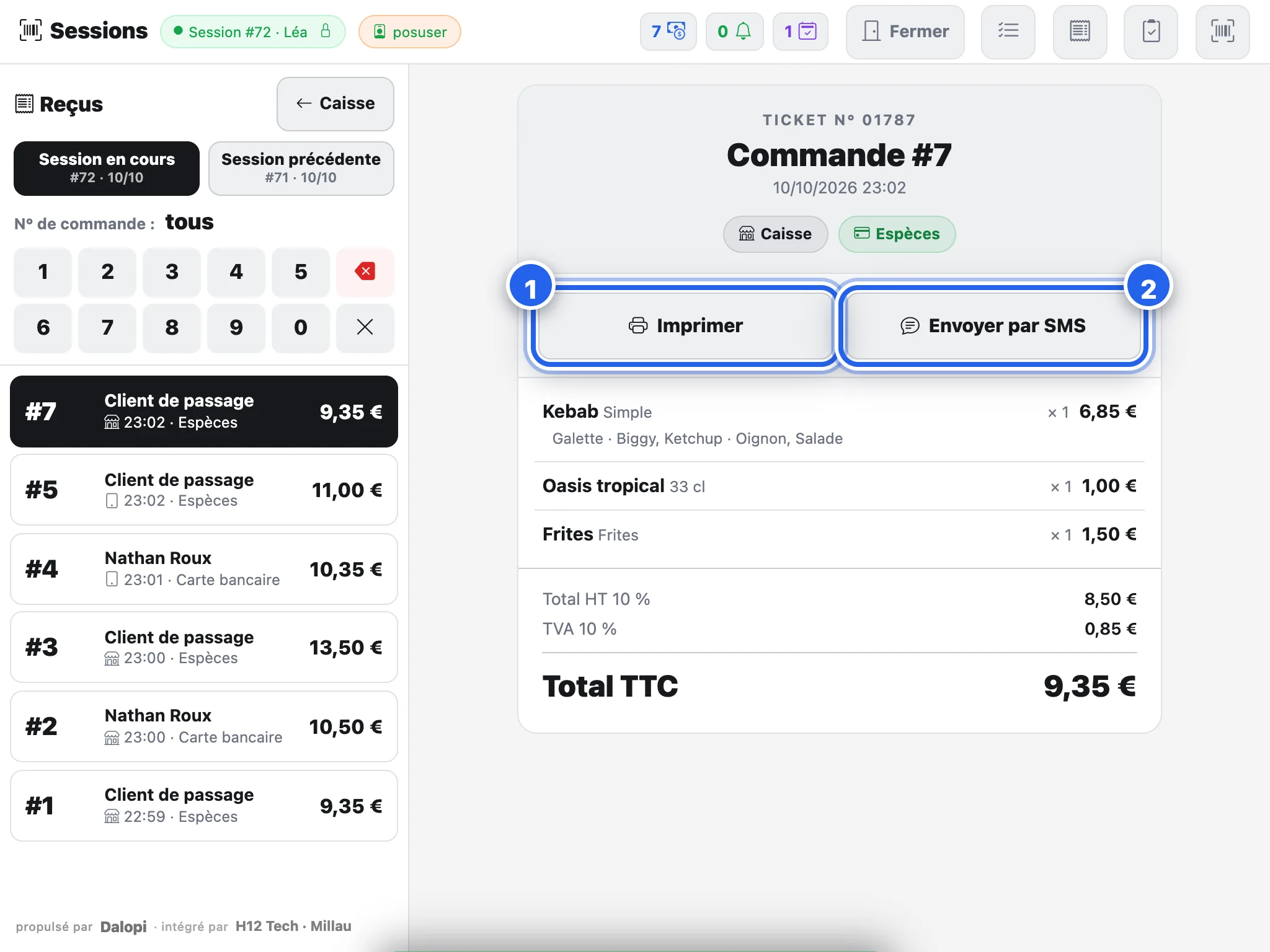
- Le ticket s'affiche à droite. Imprimer 1 sort un duplicata, marqué comme tel ; Envoyer par SMS 2 envoie au client un lien vers son ticket en PDF (son numéro est prérempli s'il est connu).
6. Annuler ou offrir
Une erreur de saisie avant l'encaissement se corrige dans le panier (−, Vider). Une commande pas encore payée (À ENCAISSER) s'annule depuis les commandes du service, avec la croix ; une commande déjà payée s'annule ou se rembourse depuis le back-office du gérant, avec une trace visible. Voir Annuler, rembourser, offrir.
7. Fermer la vente en urgence
Quand : rupture de viande, panne, imprévu : il faut arrêter les commandes de la borne et du site, tout de suite.
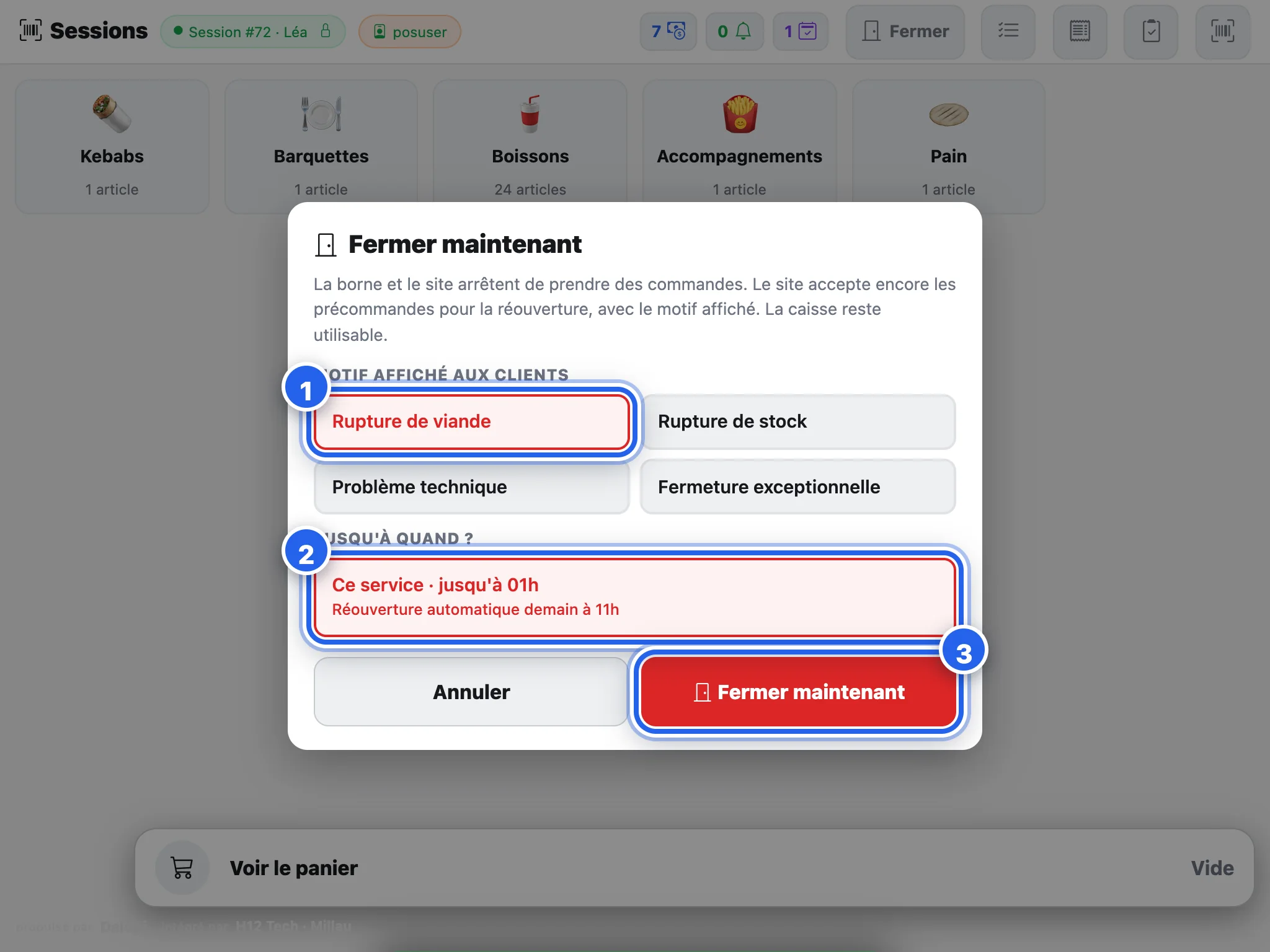
- Dans l'en-tête, touchez Fermer.
- Choisissez le motif affiché aux clients 1 : rupture de viande, rupture de stock, problème technique, fermeture exceptionnelle.
- Jusqu'à quand ? 2 : la fin du service en cours, en général, avec la réouverture automatique indiquée.
- Touchez Fermer maintenant 3.

Le bouton devient un badge rouge 1 tant que la vente est fermée. La caisse, elle, continue de vendre ce qui reste.
Ce qui se passe
- La borne affiche Fermé exceptionnellement, le motif et l'heure de reprise ; une commande en cours de paiement est refusée sans rien encaisser. Voir la borne fermée.
- Le site affiche le motif et ne prend plus que des précommandes pour la réouverture. Voir le site fermé.
- Tout rouvre automatiquement à l'heure prévue.
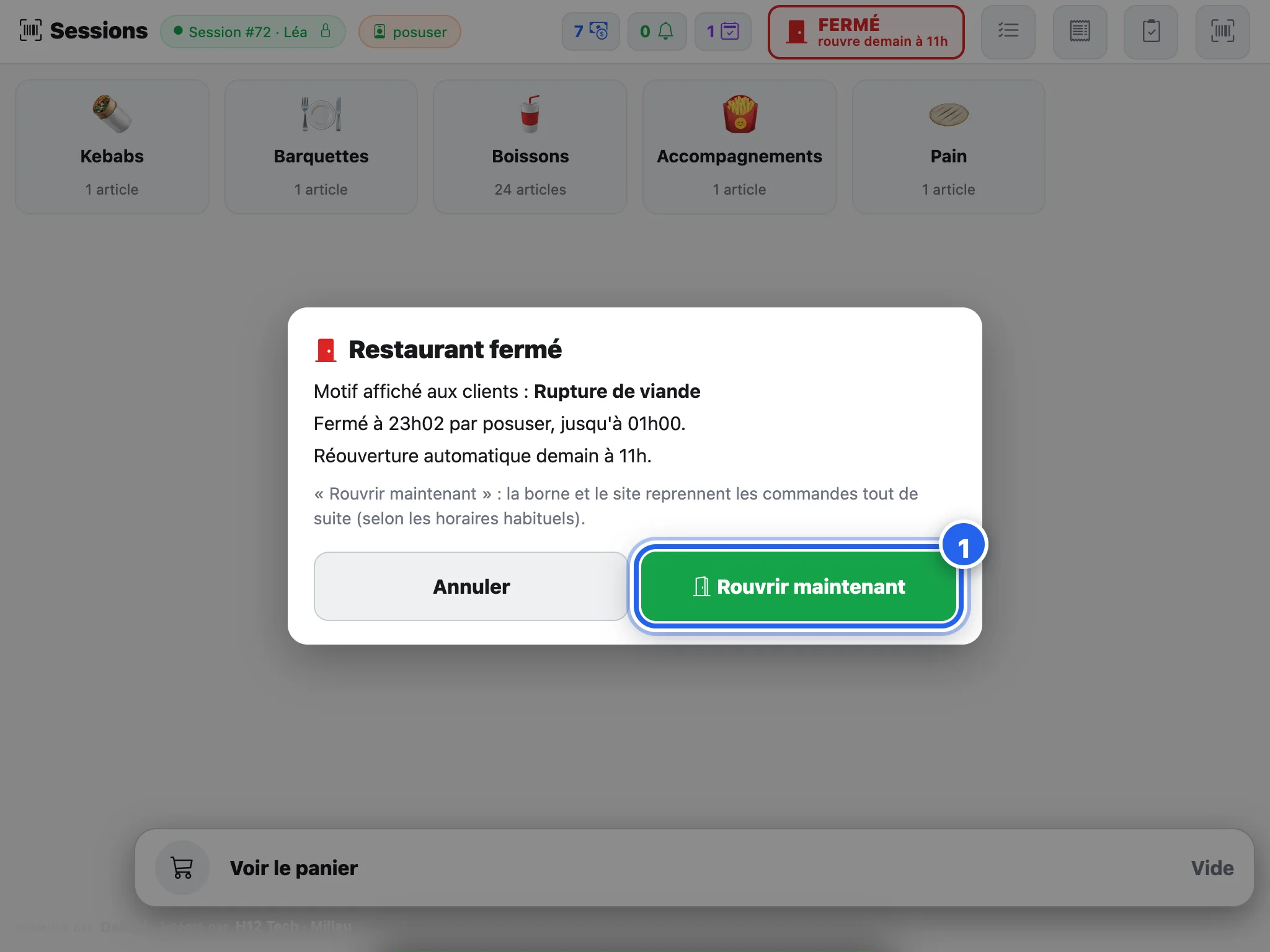
Pour rouvrir avant l'heure, touchez le badge rouge : la fenêtre rappelle le motif, qui a fermé et à quelle heure. Rouvrir maintenant 1 relance la borne et le site aussitôt, selon les horaires habituels.
Voir aussi
- Commandes par téléphone, Les commandes du service, Les reçus, Fermer la vente en urgence : les pages de référence.
- Les fiches à imprimer : Commande par téléphone, Duplicata, Fermer la vente.
- La suite : fermer la caisse en fin de service.