Le caissier prend et encaisse une commande
Au comptoir, une vente tient en trois temps : composer avec l'assistant, vérifier le panier, encaisser. Tout se fait au doigt, avec de gros boutons, pendant que le client suit sa commande sur l'écran tourné vers lui.
flowchart LR
  A["Catégorie"] --> B["Assistant<br/>7 étapes"]
  B --> C["Panier"]
  C --> D["Client fidèle ?<br/>(facultatif)"]
  D --> E["Sur place /<br/>À emporter"]
  E --> F{"Encaisser"}
  F --> G["Espèces"]
  F --> H["Carte"]
  F --> I["Mixte"]
  F --> J["Offrir"]
  F --> K["Payer au comptoir"]
  G & H & I --> L["Ticket numéroté<br/>+ commande en cuisine"]
1. Choisir la catégorie
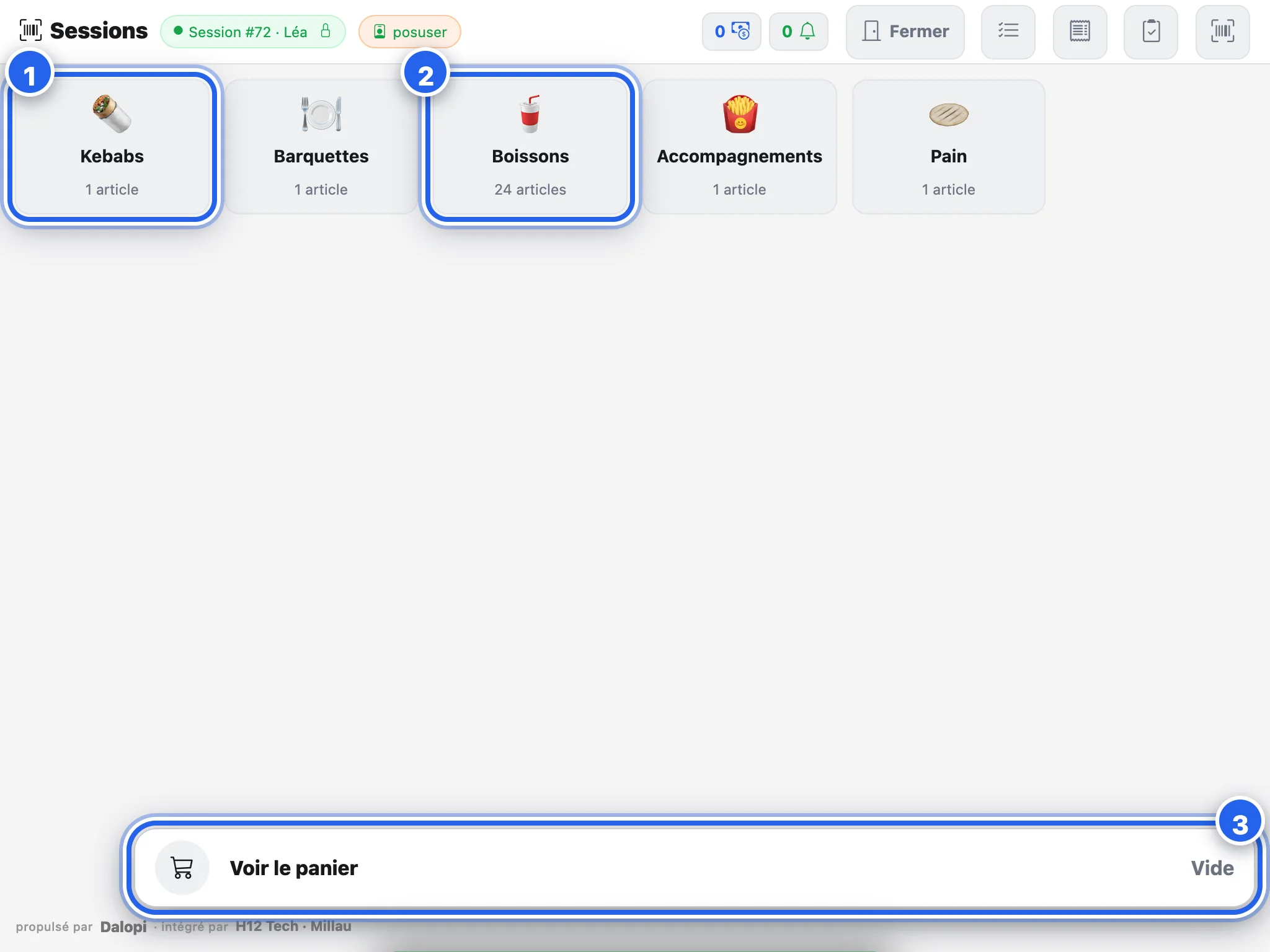
- Touchez Kebabs 1 : l'assistant de composition s'ouvre.
- Une catégorie sans composition, comme Boissons 2, affiche ses articles : un appui ajoute l'article au panier.
- La barre du panier 3, en bas, montre le nombre d'articles et le total ; un appui ouvre le panier.
2. Composer avec l'assistant
Une question par écran, de gros boutons, et Suivant. La barre numérotée en haut montre où vous en êtes ; Retour revient en arrière sans rien perdre.
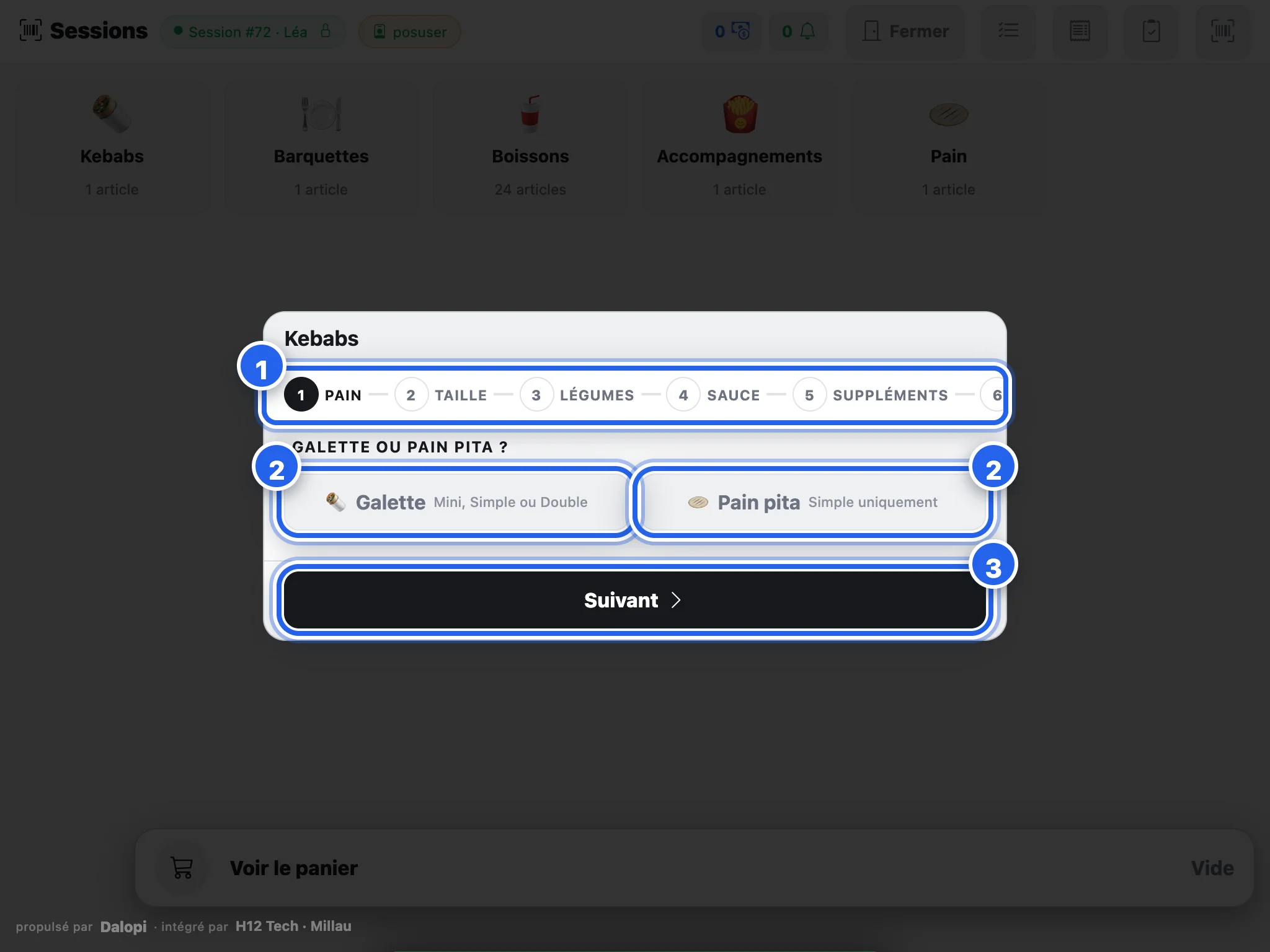
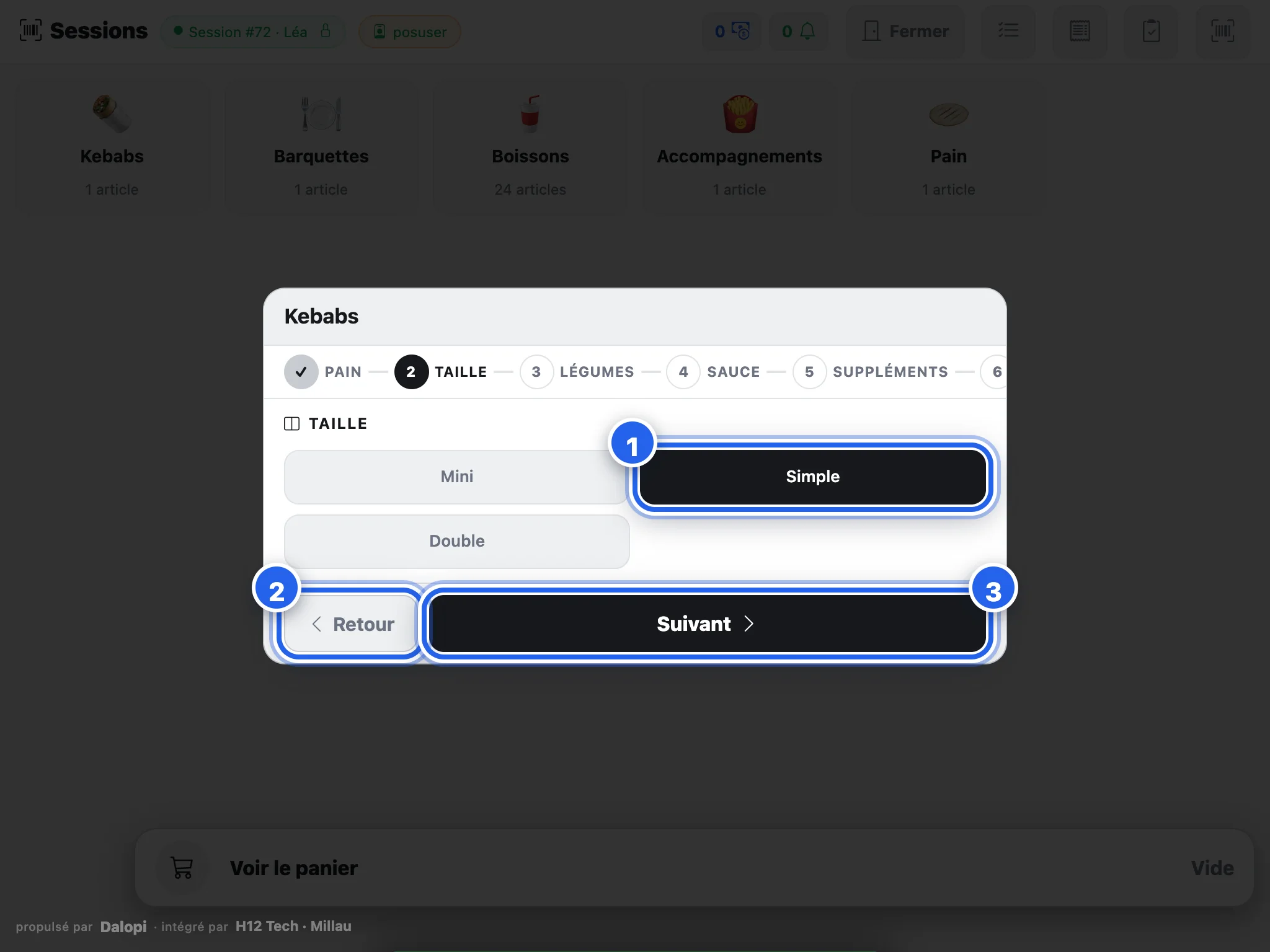
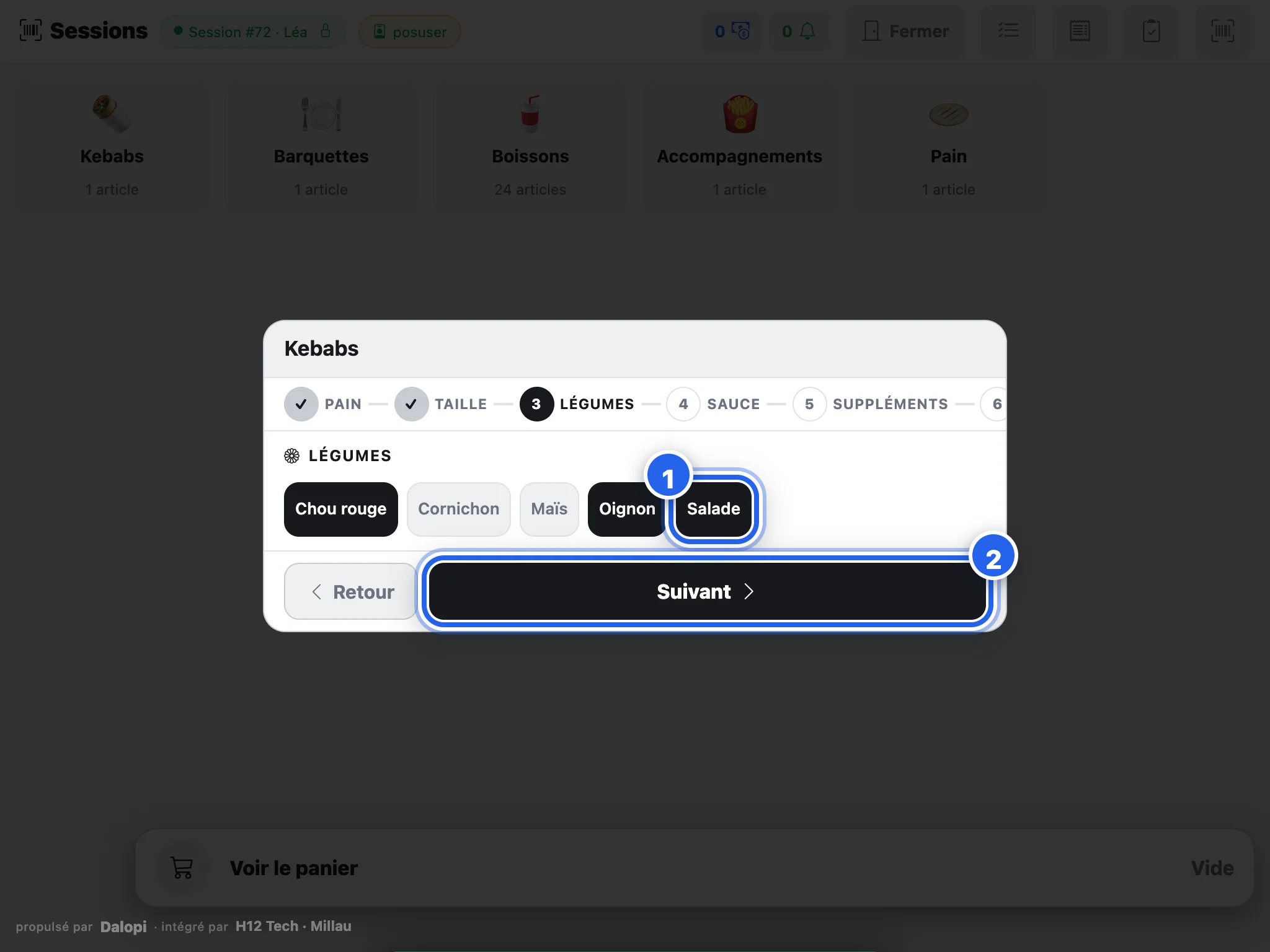
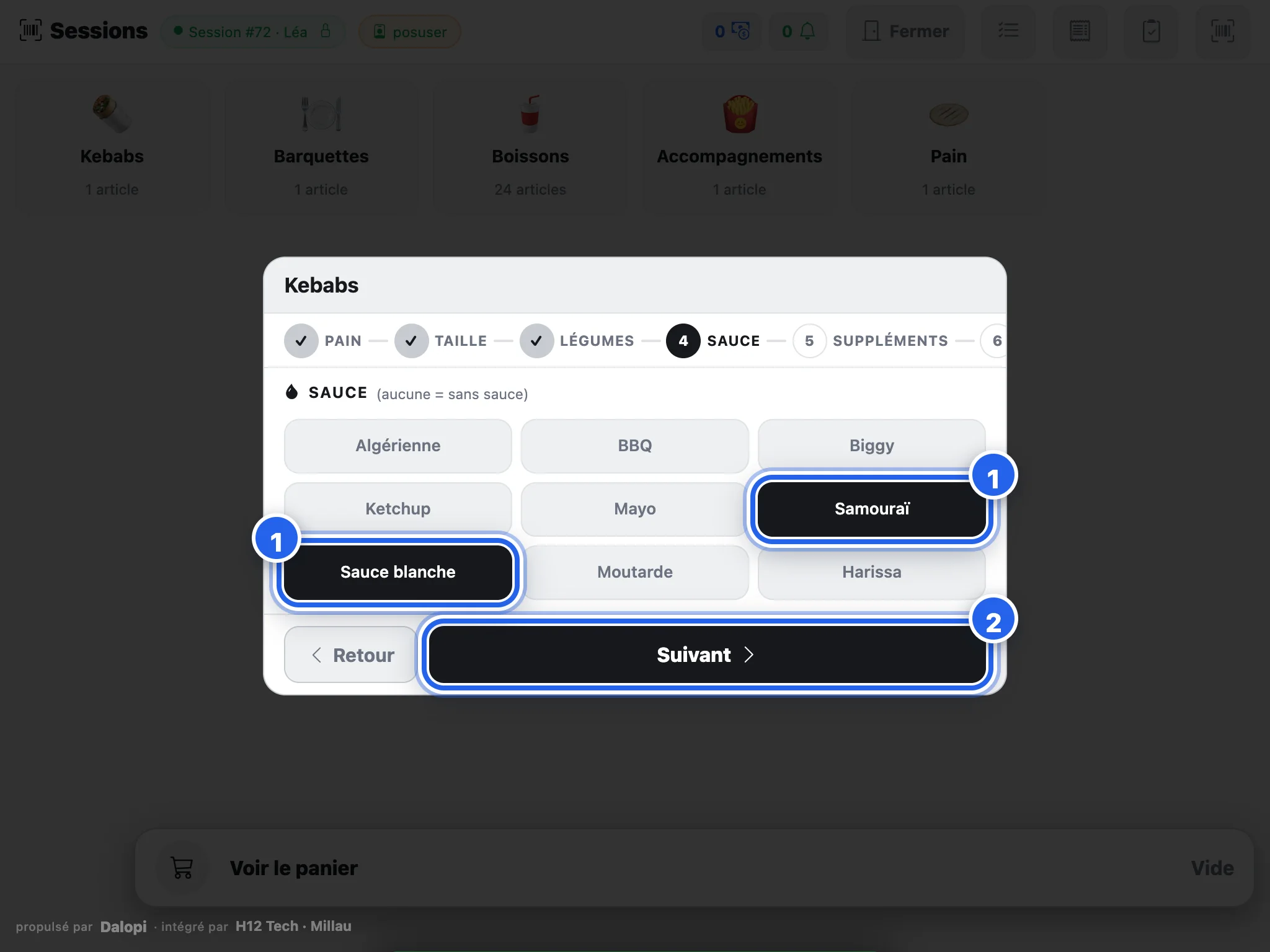
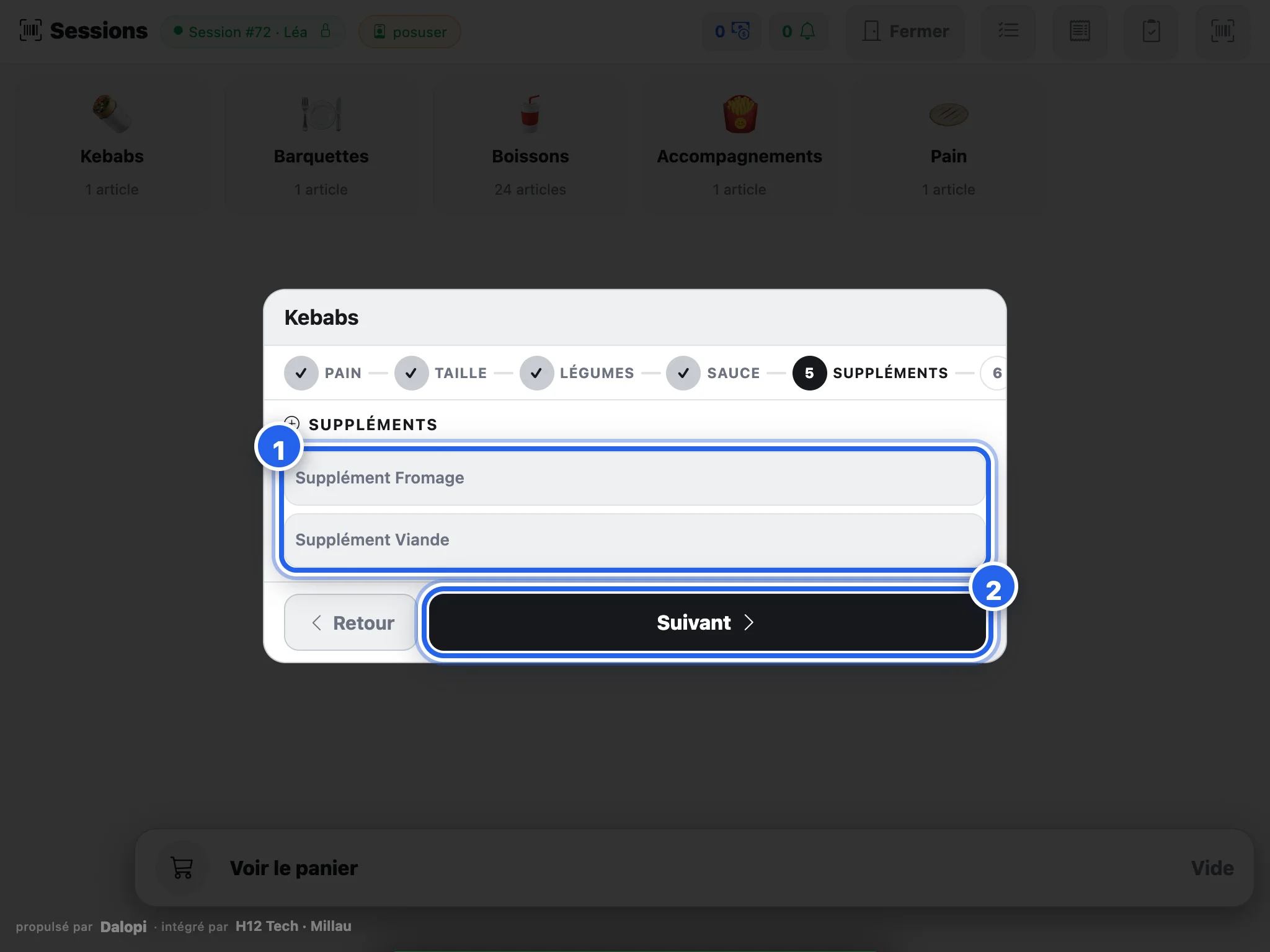
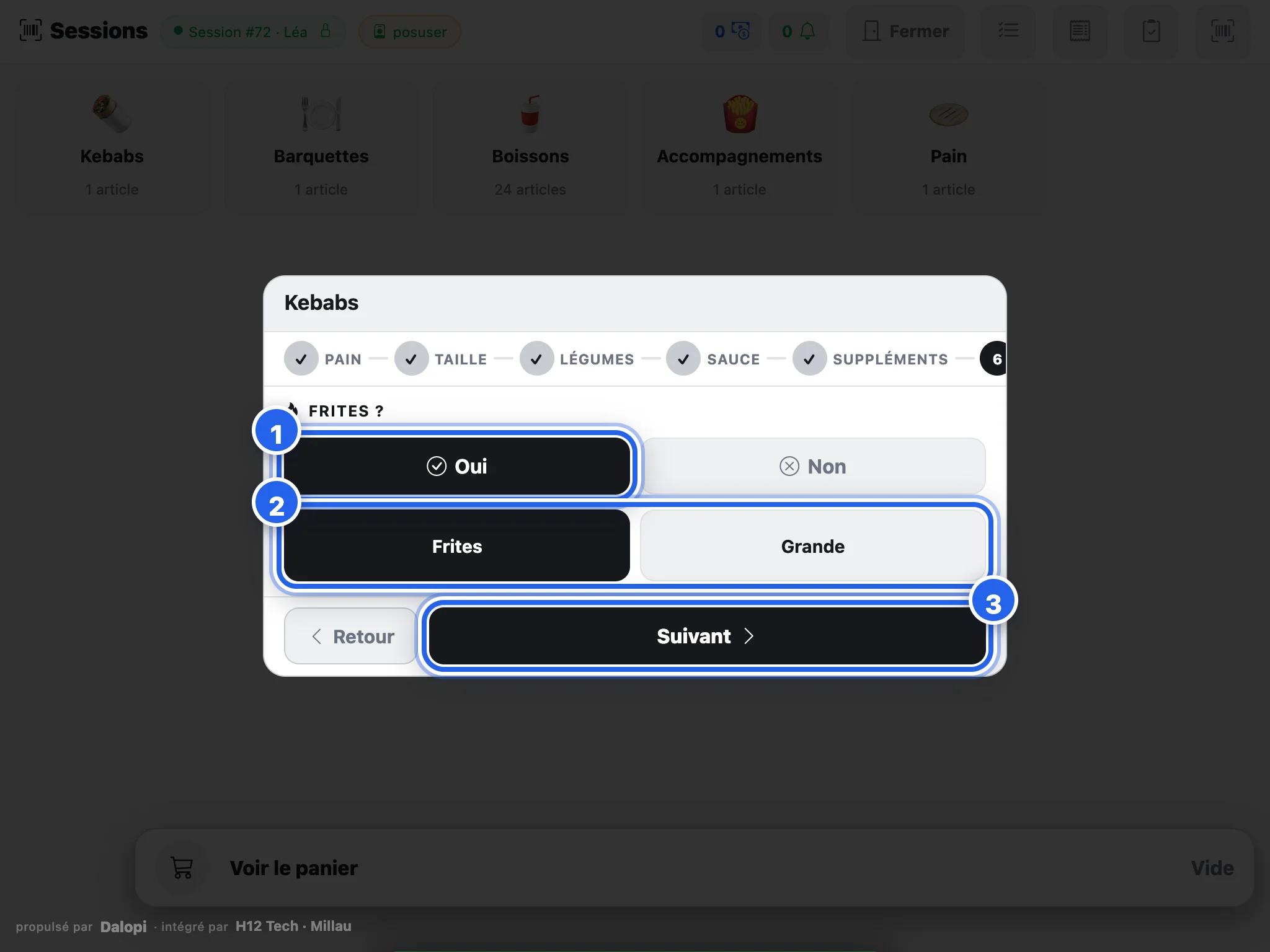
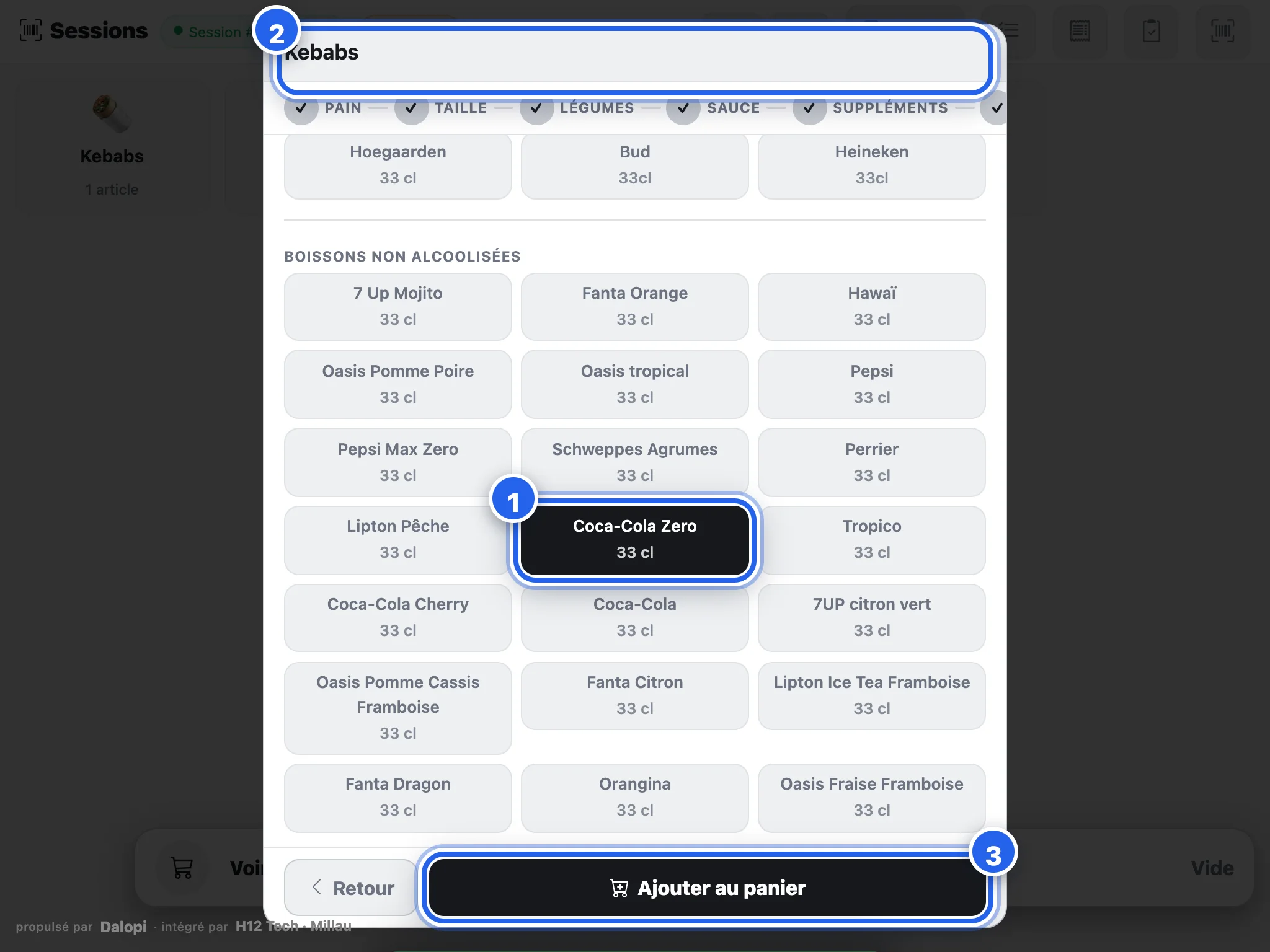
Boisson : touchez la boisson 1 (au prix formule) ou Pas de boisson 2, puis le dernier bouton, Ajouter au panier 3.
Le sandwich, ses frites et sa boisson forment un sous-sac : ils restent ensemble en cuisine et sur les tickets. Pour trois kebabs, passez trois fois dans l'assistant.
Ce qui se passe
À chaque étape, l'écran client montre au client ce que vous venez de choisir. Voir Le client au comptoir.
3. Vérifier le panier
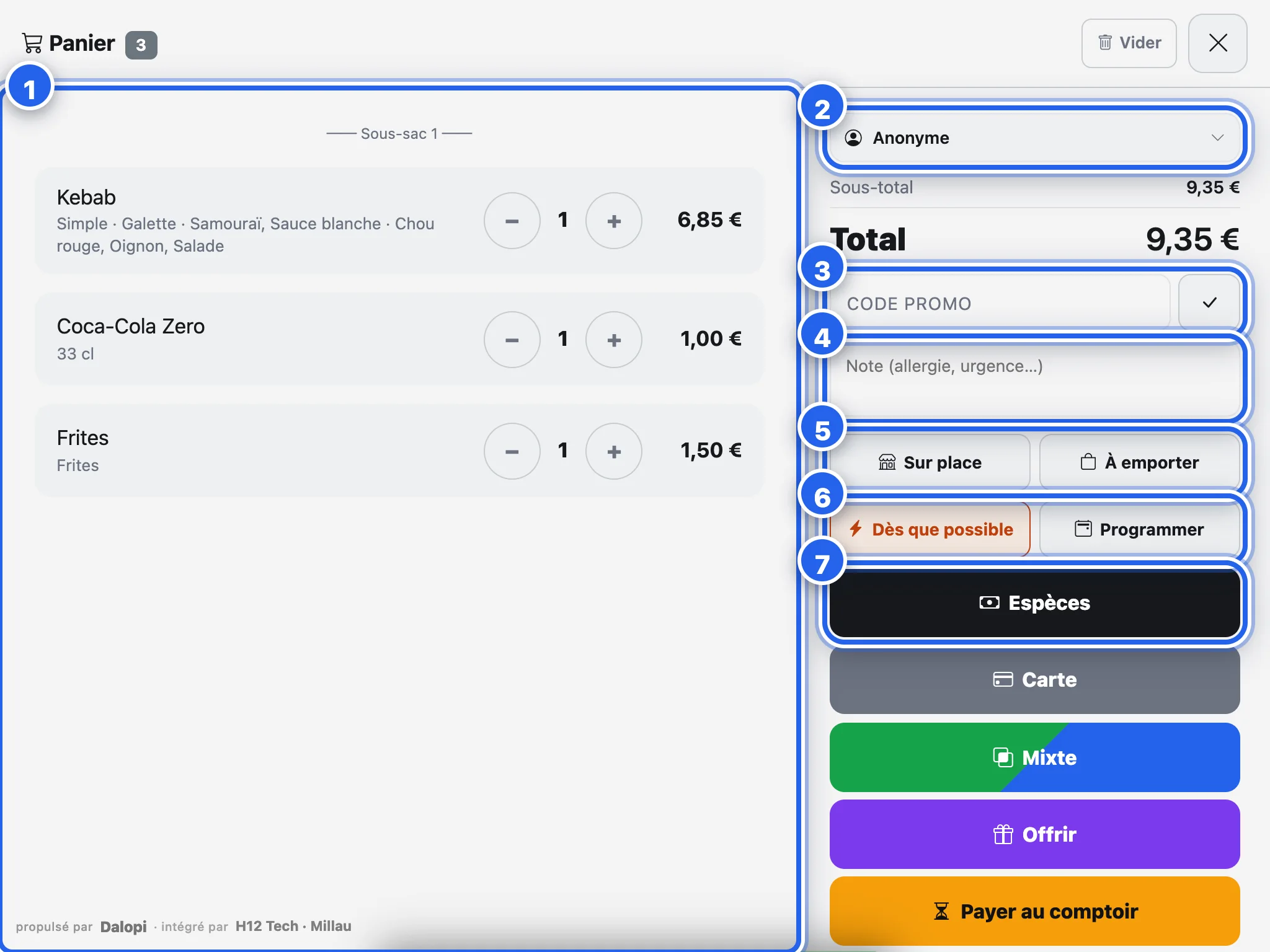
Touchez la barre du panier pour l'ouvrir en plein écran.
- Les lignes 1, regroupées par sous-sac, avec − et + pour les quantités. Vider, en haut, efface tout.
- Le client 2 : Anonyme par défaut ; voir l'étape 5.
- Code promo 3, validé avec ✓.
- Note 4 : une allergie, une urgence ; elle s'affiche en cuisine.
- Sur place ou À emporter 5 : obligatoire, il fixe la TVA des boissons.
- Dès que possible ou Programmer 6 : voir Une commande programmée.
- Les boutons d'encaissement 7.
4. Encaisser
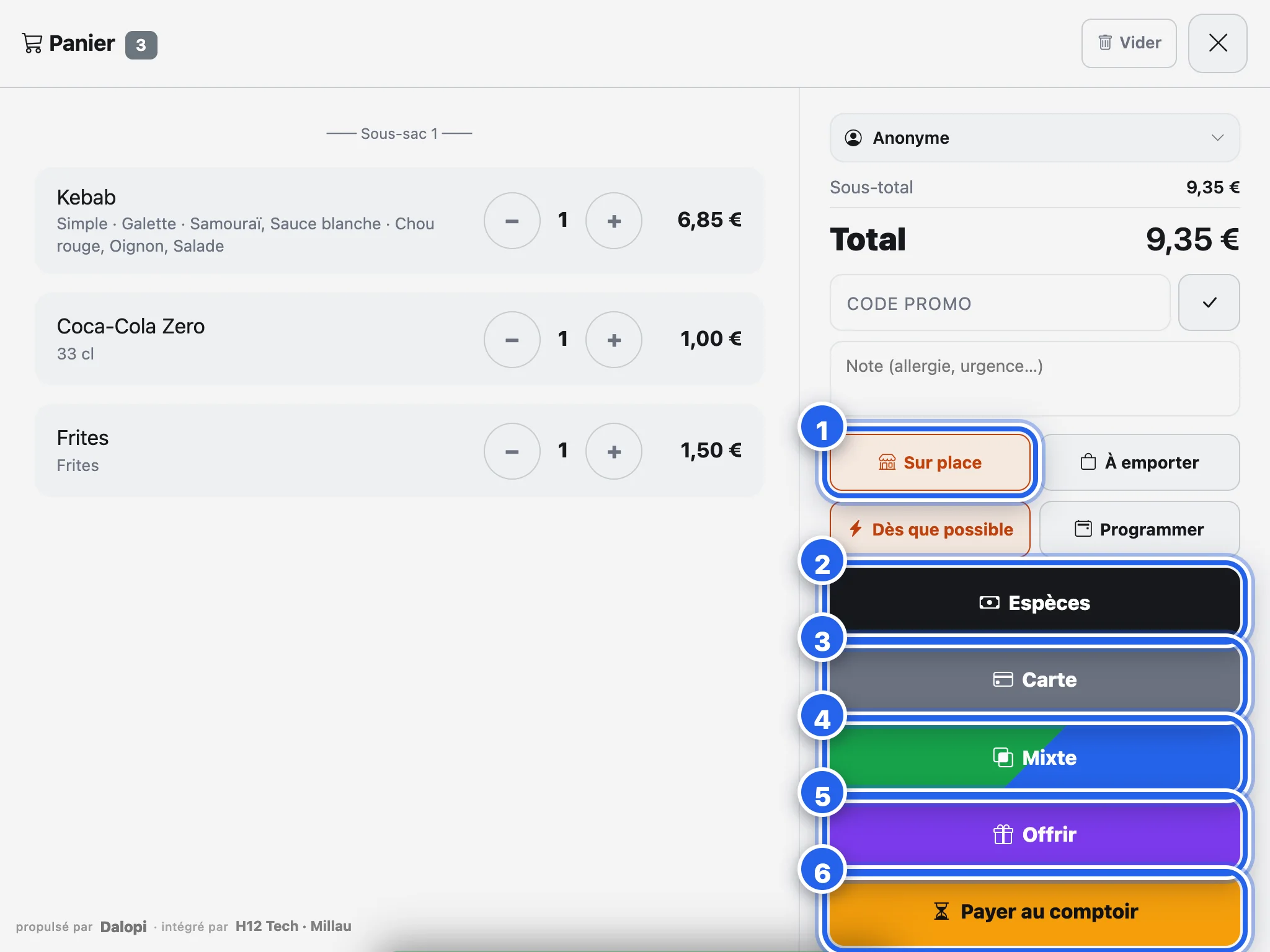
Choisissez d'abord Sur place ou À emporter 1, puis :
| Bouton | Quand | |
|---|---|---|
| 2 | Espèces | Le client paie en liquide |
| 3 | Carte | Le client paie par carte sur le terminal |
| 4 | Mixte | Une partie en espèces, le reste par carte |
| 5 | Offrir | Un geste commercial : préparée, pas encaissée |
| 6 | Payer au comptoir | Commande téléphonique : préparée, payée au retrait |
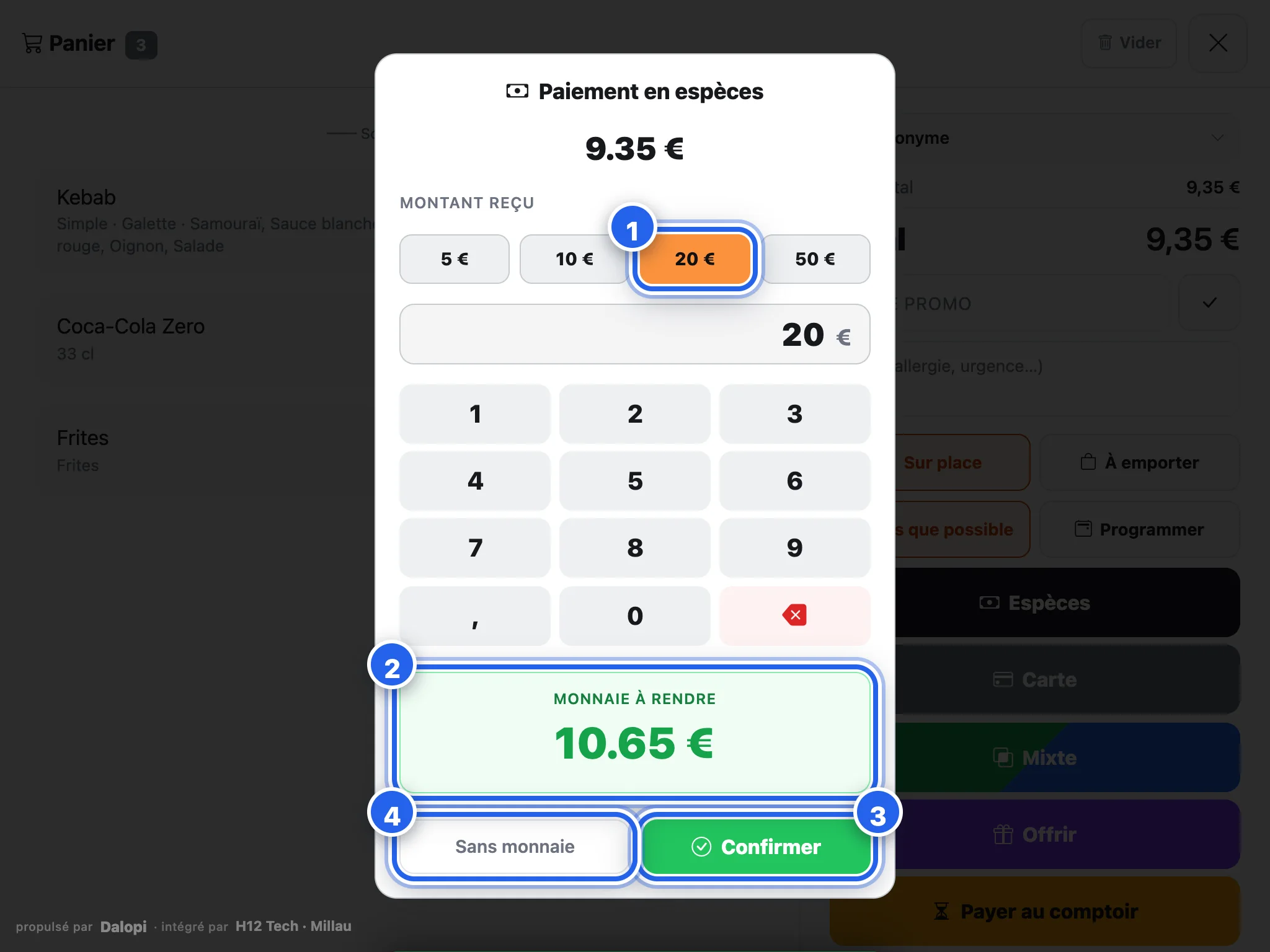
- Touchez le billet reçu 1 (5, 10, 20 ou 50 €), ou tapez le montant sur le pavé.
- La monnaie à rendre 2 s'affiche en grand : rendez-la.
- Confirmer 3. Appoint exact ? Sans monnaie 4, sans rien taper.
Le tiroir-caisse s'ouvre tout seul.
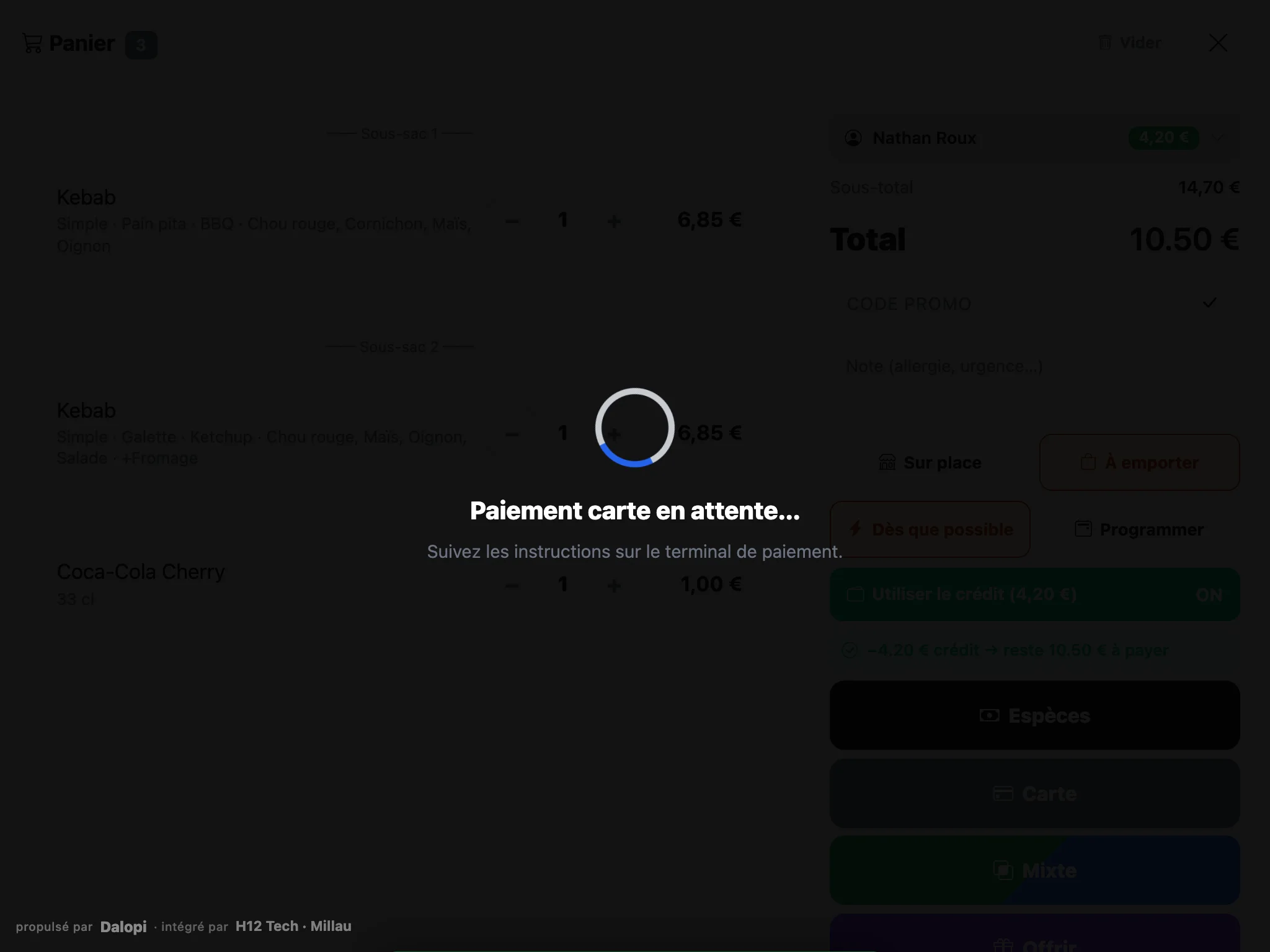
Touchez Carte : le montant part tout seul sur le terminal de paiement, sans ressaisie. La caisse affiche Paiement carte en attente… Suivez les instructions sur le terminal de paiement pendant que le client paie.
- Accepté : la vente est encaissée et part en cuisine.
- Refusé ou terminal injoignable : rien n'est encaissé, le panier reste intact ; réessayez ou changez de moyen de paiement.
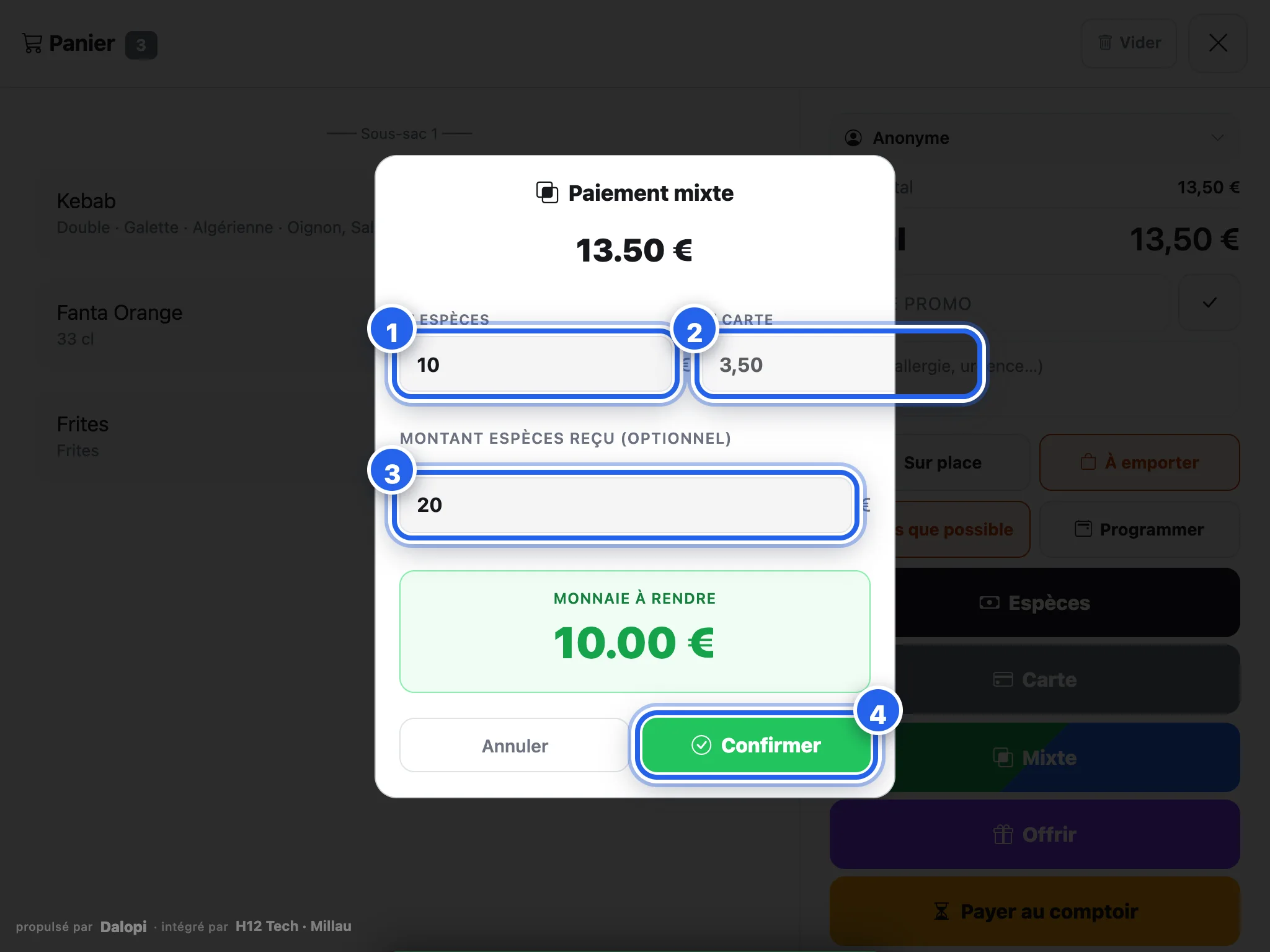
- Tapez la part espèces 1 : la part carte 2 se calcule toute seule.
- Montant espèces reçu 3, facultatif : la monnaie à rendre s'affiche.
- Confirmer 4, puis le client paie la part carte sur le terminal.
Offrir demande une confirmation : Offrir cette commande ? Elle sera préparée mais NON encaissée (cadeau). La commande part en cuisine et elle est comptée à part dans les rapports. Voir Annuler, rembourser, offrir.
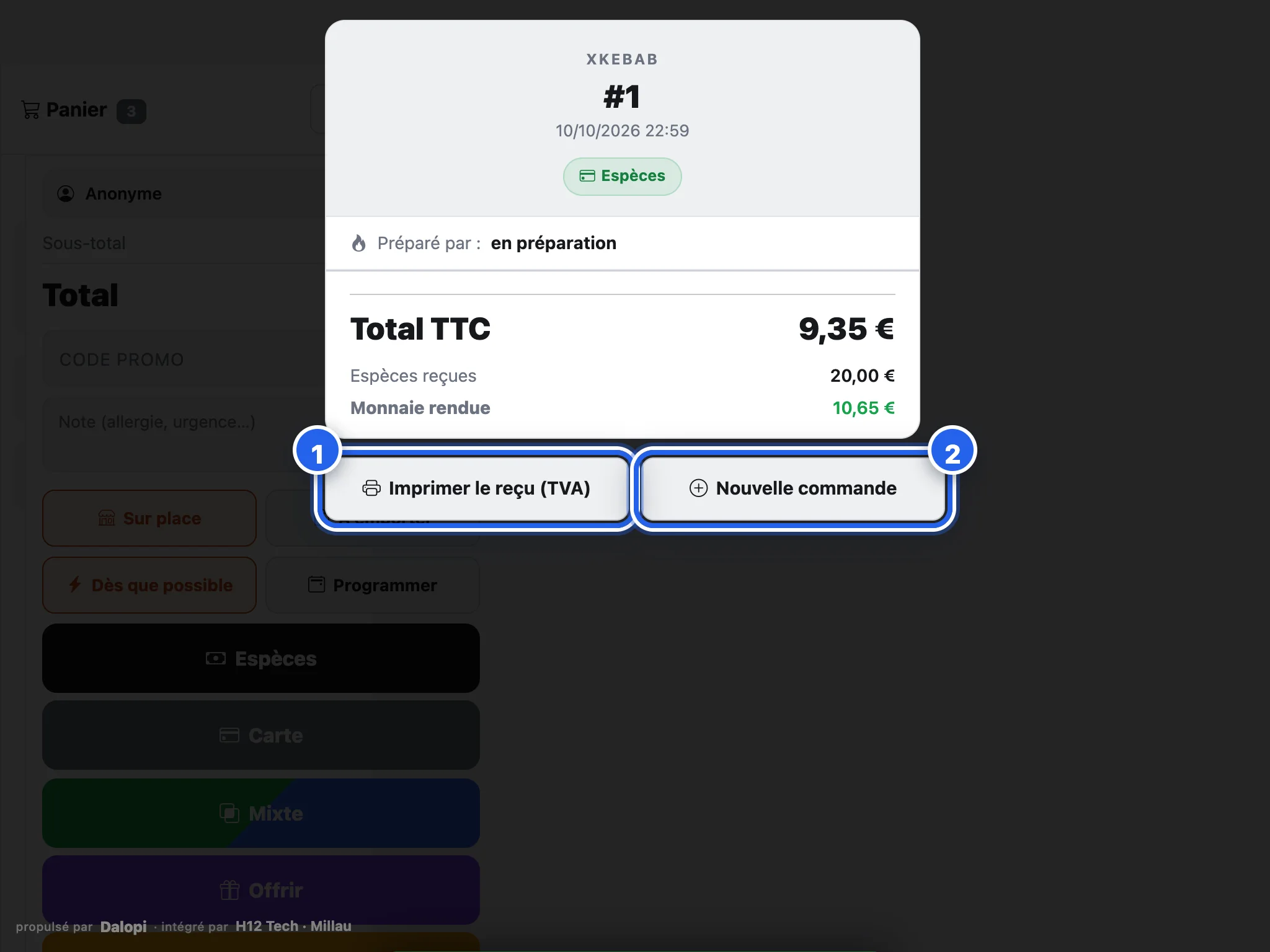
Après le paiement, la caisse affiche le numéro de commande, le moyen de paiement, le total et la monnaie rendue.
- Imprimer le reçu (TVA) 1 pour le client qui veut un reçu détaillé.
- Nouvelle commande 2 pour le client suivant.
Ce qui se passe
- Le ticket client avec le numéro de commande s'imprime.
- La commande apparaît en cuisine en quelques secondes, avec un ticket par sandwich, et la lumière rouge s'allume.
- L'écran client affiche Merci ! Bon appétit !, puis reprend les pubs.
- Le ticket de caisse est enregistré et chaîné au précédent (loi anti-fraude) : il ne peut plus être modifié. Une erreur se corrige par une annulation, qui reste visible. Voir Clôtures et archives.
5. Un client fidèle et son crédit
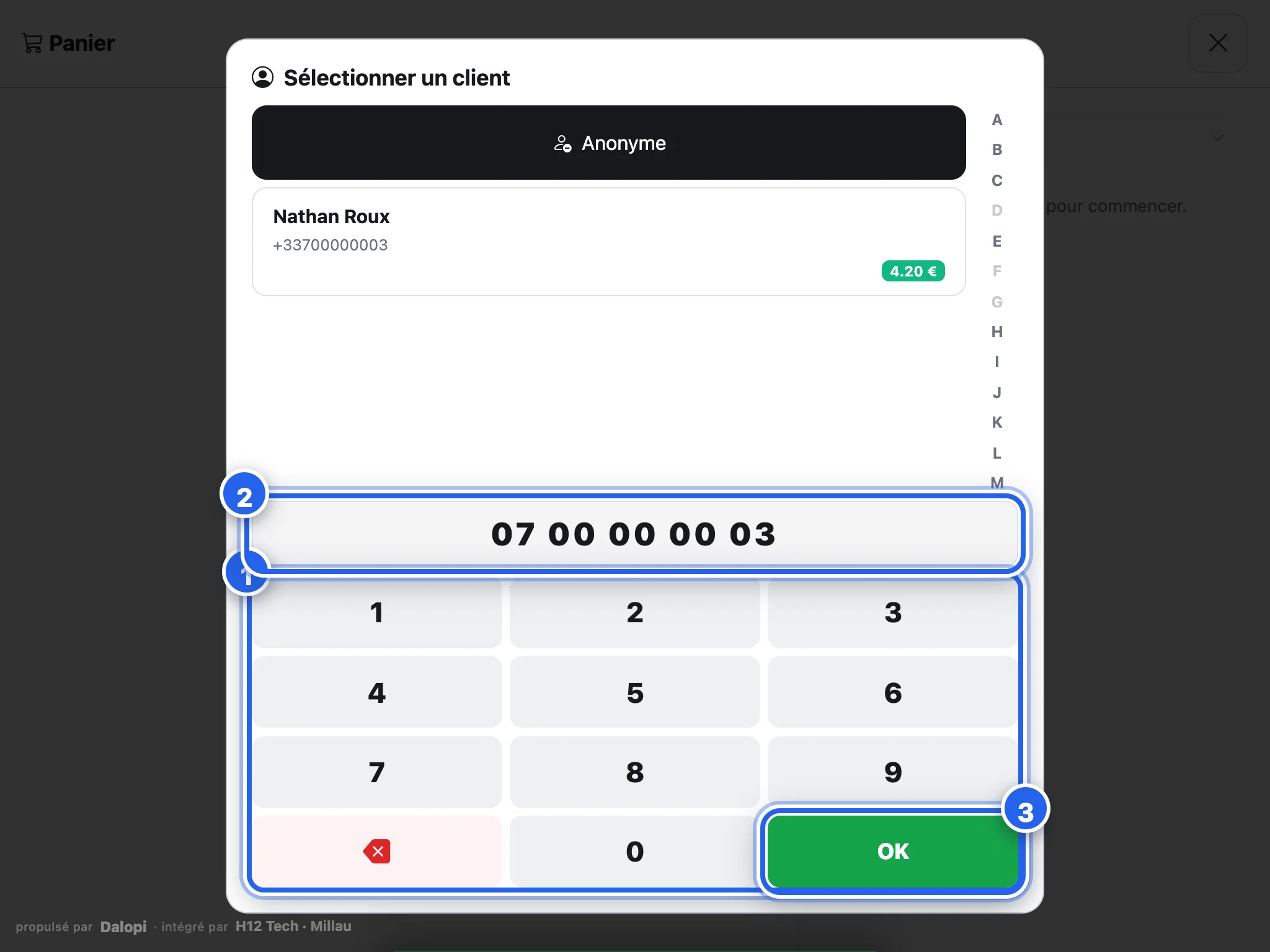
Quand : le client donne son numéro, pour cumuler ou utiliser son crédit.
- Dans le panier, touchez Anonyme : la fenêtre Sélectionner un client s'ouvre.
- Tapez son numéro sur le pavé 1 ; il s'affiche au-dessus 2 et la liste se filtre en direct.
- OK 3. Numéro inconnu ? Créer et lier ce numéro crée la fiche en un appui.
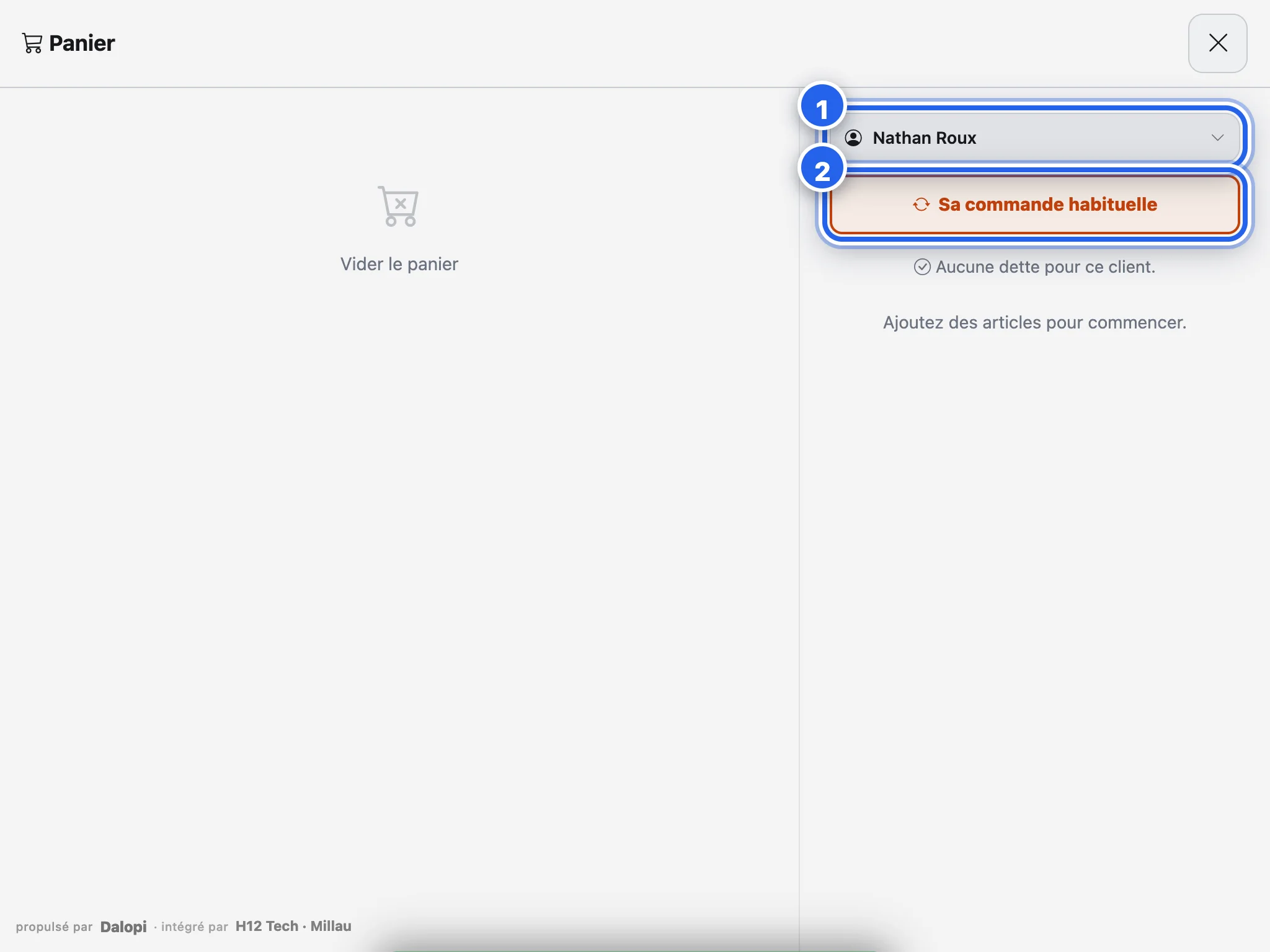
- Le nom du client et son crédit s'affichent 1.
- Sa commande habituelle 2 recharge sa dernière commande dans le panier : il ne reste qu'à confirmer avec lui.
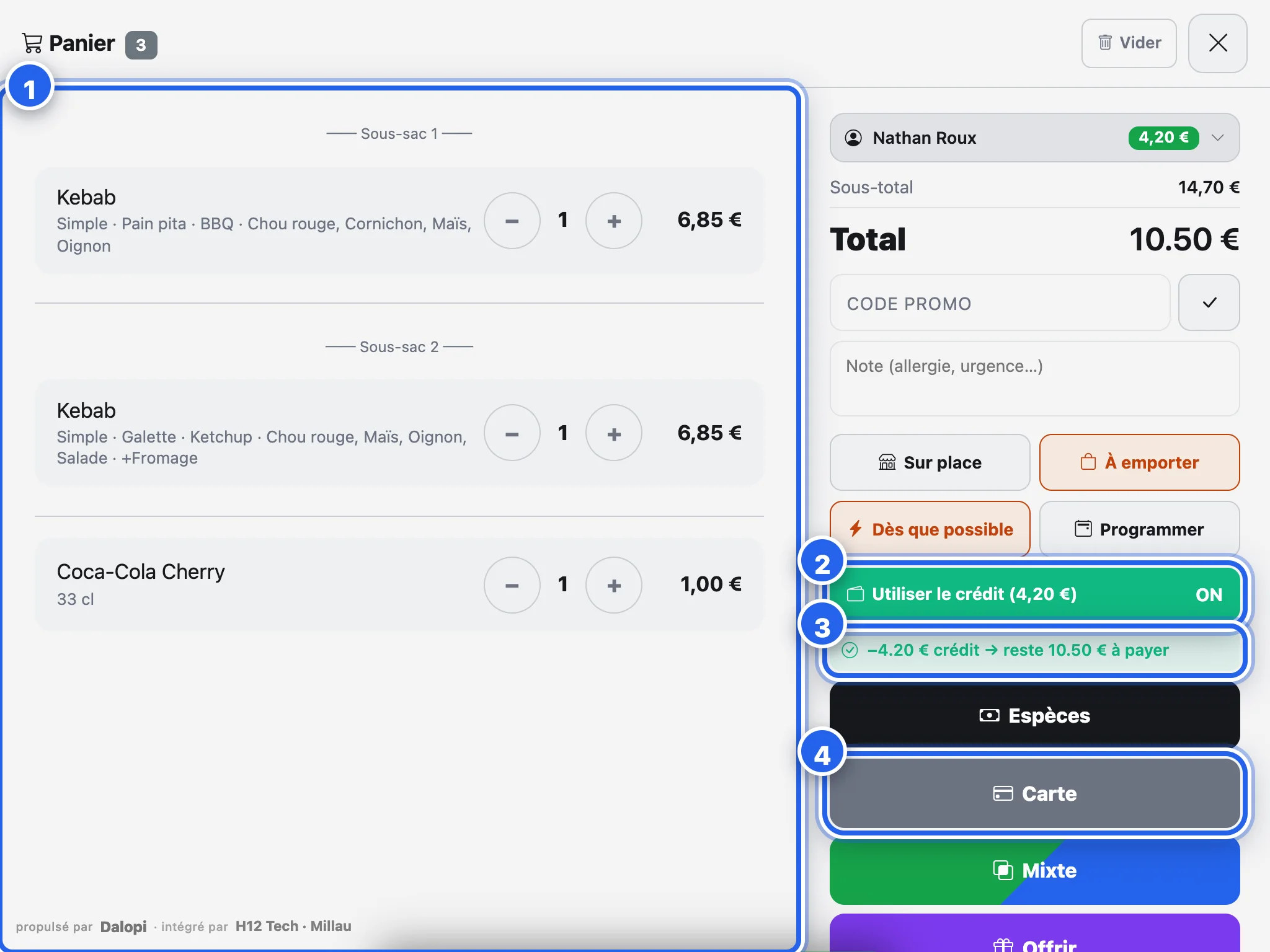
- Vérifiez le panier 1.
- Touchez Utiliser le crédit 2 : il passe à ON, et la ligne 3 indique le crédit déduit et le reste à payer.
- Encaissez le reste, ici par Carte 4. Si le crédit couvre tout, la commande est réglée directement.
Ce qui se passe
- L'écran client affiche le récapitulatif du paiement : total, crédit utilisé, reste à payer.
- Le client gagne aussi du crédit sur cette commande, crédité une fois payée.
- Le montant de crédit utilisable dépend de vos règles (seuil minimum, plafond par commande). Voir La fidélité.
Voir aussi
- La fiche « Encaisser une commande » et la fiche « Paiement mixte », à imprimer.
- Prendre une commande et Encaisser : la référence complète.
- La suite : le caissier en service — borne, téléphone, commandes à servir, reçus.