Toute l'équipe — pointer et cocher la checklist
Deux gestes pour tout le monde, caissiers comme cuisiniers : pointer son arrivée et son départ avec son propre téléphone, et cocher la checklist d'ouverture. Le gérant n'a plus de feuille d'heures à recopier.
sequenceDiagram
  actor Salarie as Salarié
  participant Tel as Son téléphone<br/>(Wi-Fi du restaurant)
  participant KDS as Écran cuisine
  participant Gerant as Back-office du gérant
  Salarie->>KDS: Touche le QR code de pointage
  KDS-->>Salarie: QR code en grand + code à 6 chiffres
  Salarie->>Tel: Scanne le QR code
  Tel-->>Salarie: Page « Pointage », code déjà rempli
  Salarie->>Tel: « Pointer l'arrivée »
  Tel->>Gerant: Heure d'arrivée enregistrée
  Note over Gerant: Pointages, heures de la semaine,<br/>préparation de la paie
1. Pointer son arrivée
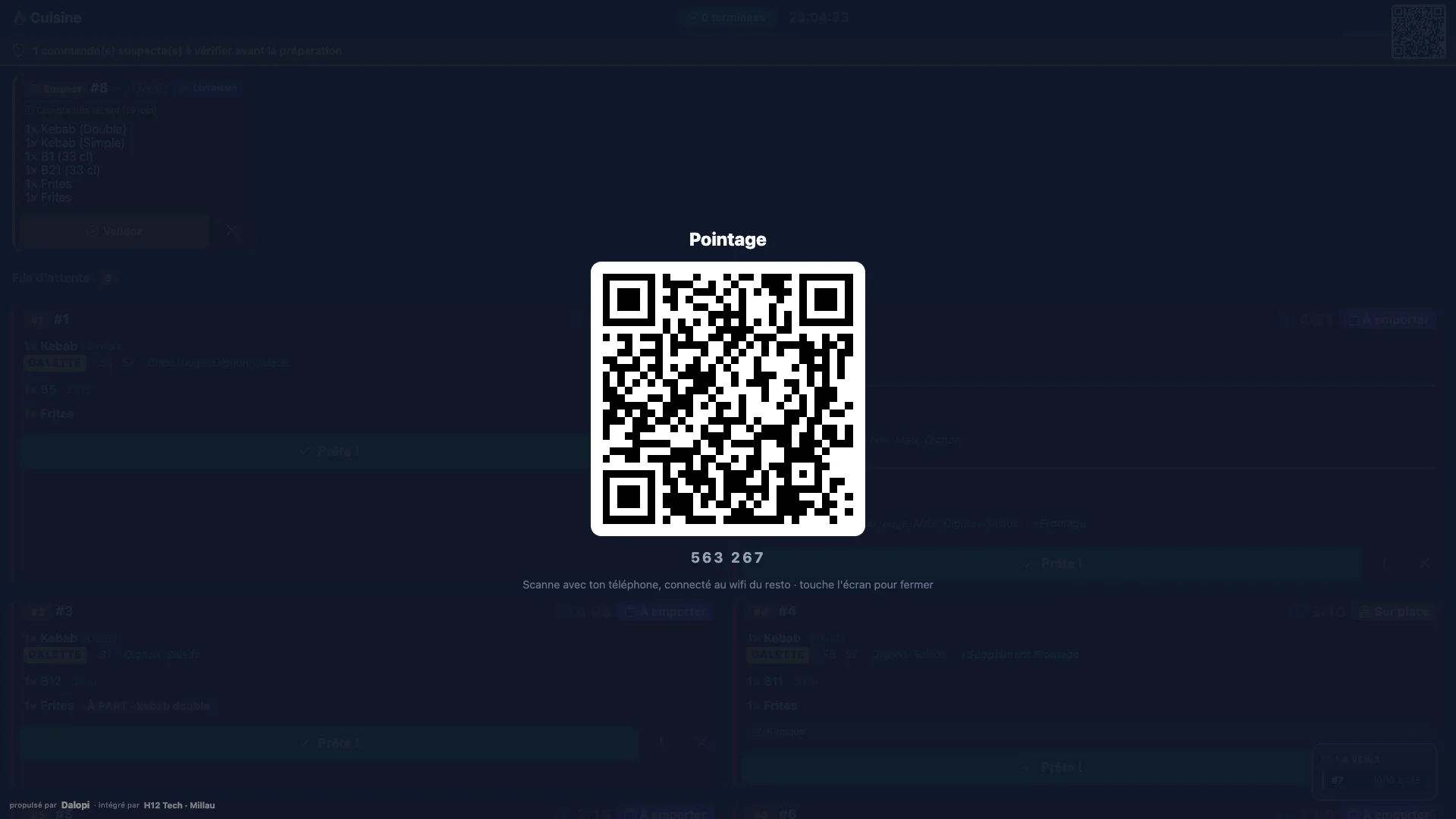
- Sur l'écran cuisine, touchez le petit QR code de pointage, en haut à droite : il s'affiche en grand, avec le code à 6 chiffres en dessous.
- Avec votre téléphone, connecté au Wi-Fi du restaurant, scannez le QR code.
Touchez l'écran cuisine pour refermer le QR code.
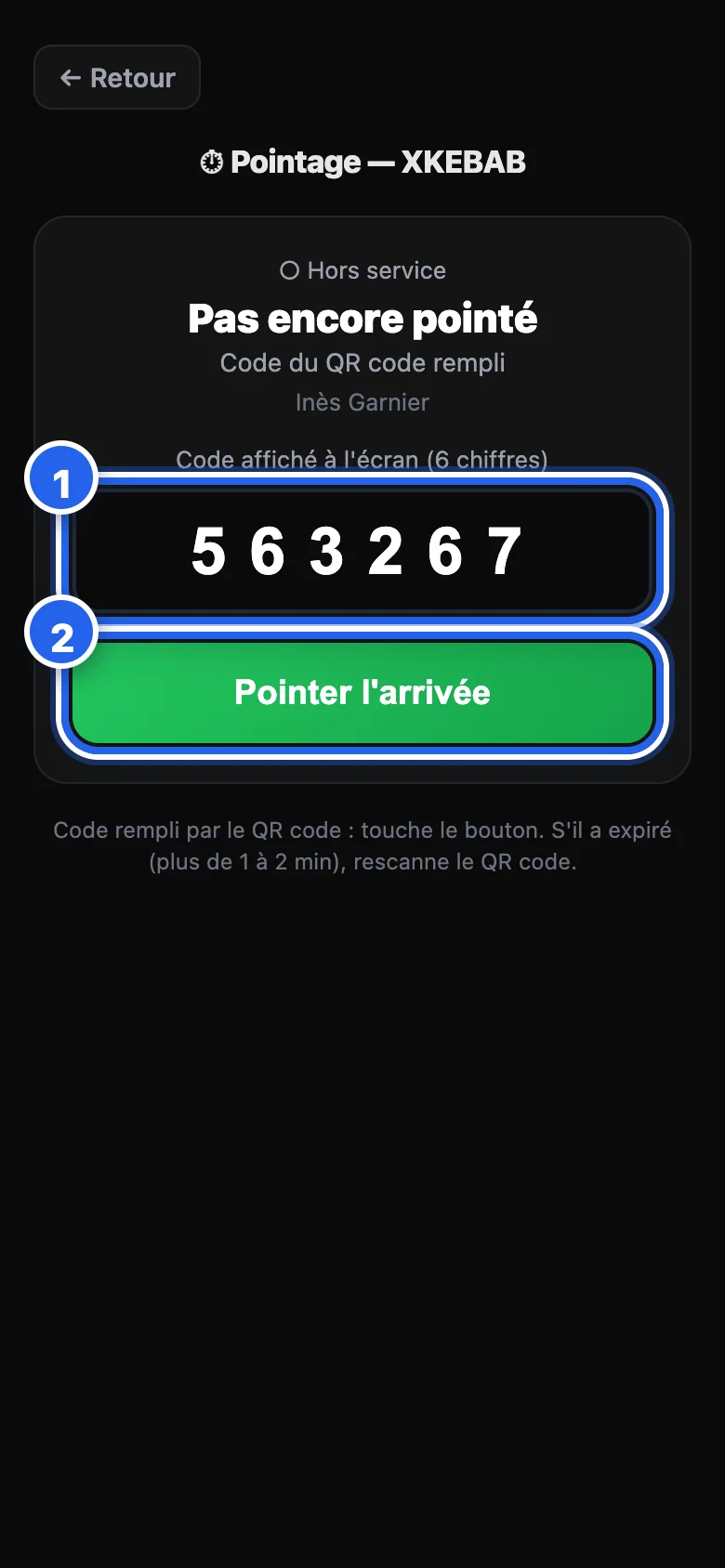
- La page Pointage s'ouvre sur votre compte : Pas encore pointé, et le code déjà rempli 1. (Sans QR code, tapez le code affiché sous le grand QR.)
- Touchez Pointer l'arrivée 2.
La première fois, connectez-vous avec l'identifiant et le mot de passe que le gérant vous a donnés.
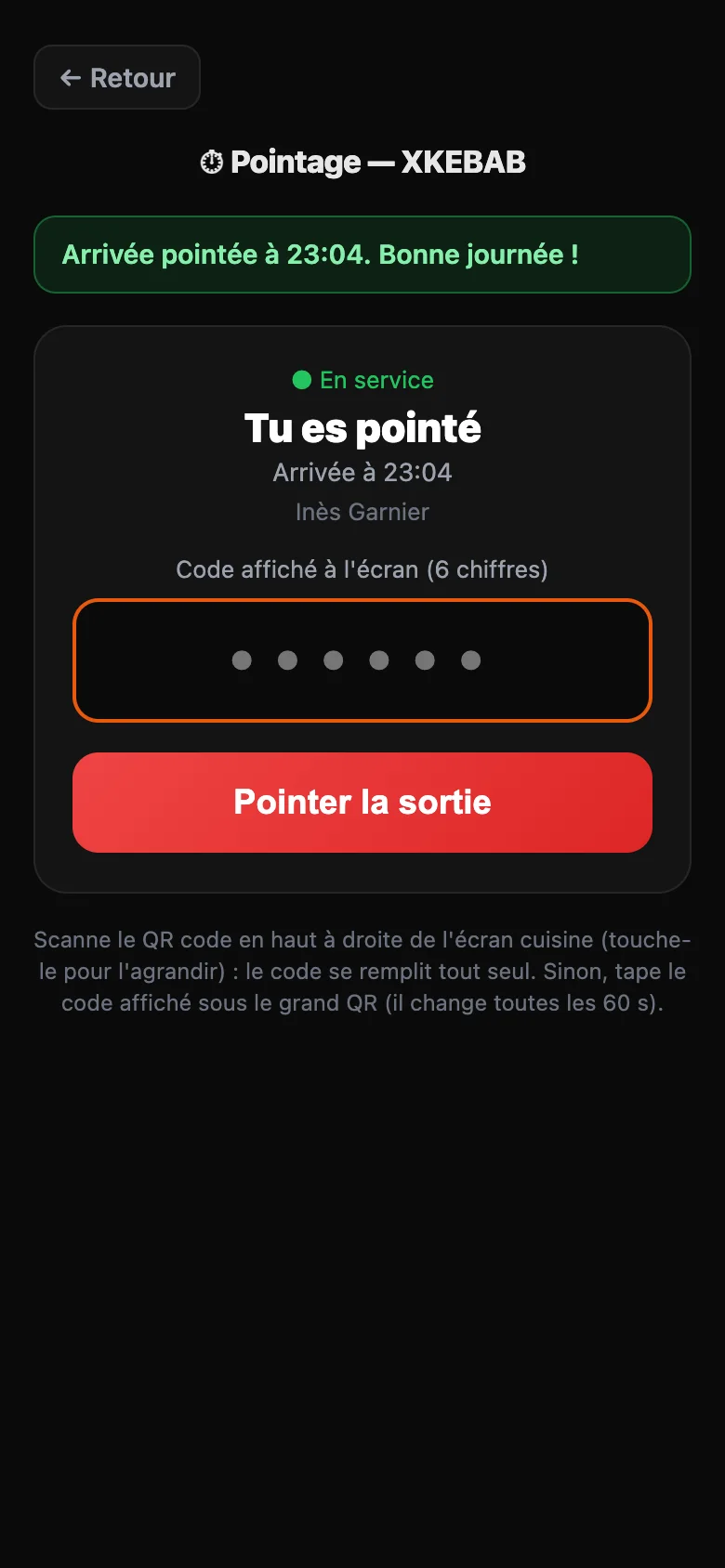
C'est fait : Arrivée pointée à … Bonne journée ! La page affiche En service — Tu es pointé, avec l'heure d'arrivée.
2. Pointer son départ
En fin de service, recommencez : scannez le QR code, puis touchez Pointer la sortie.
Le pointage est refusé ?
- Vérifiez que le téléphone est bien sur le Wi-Fi du restaurant, pas en 4G ou 5G : le pointage ne marche que sur place.
- Le code change chaque minute : s'il a expiré, rescannez le QR code.
- Aucun profil salarié actif : le gérant doit activer votre fiche salarié.
- Téléphone oublié ? Le gérant peut corriger un pointage depuis le back-office.
Ce qui se passe
Le gérant voit en direct qui est en service, les heures de chacun et le total de la semaine ; les heures alimentent la préparation de la paie. Voir Le gérant et l'équipe.
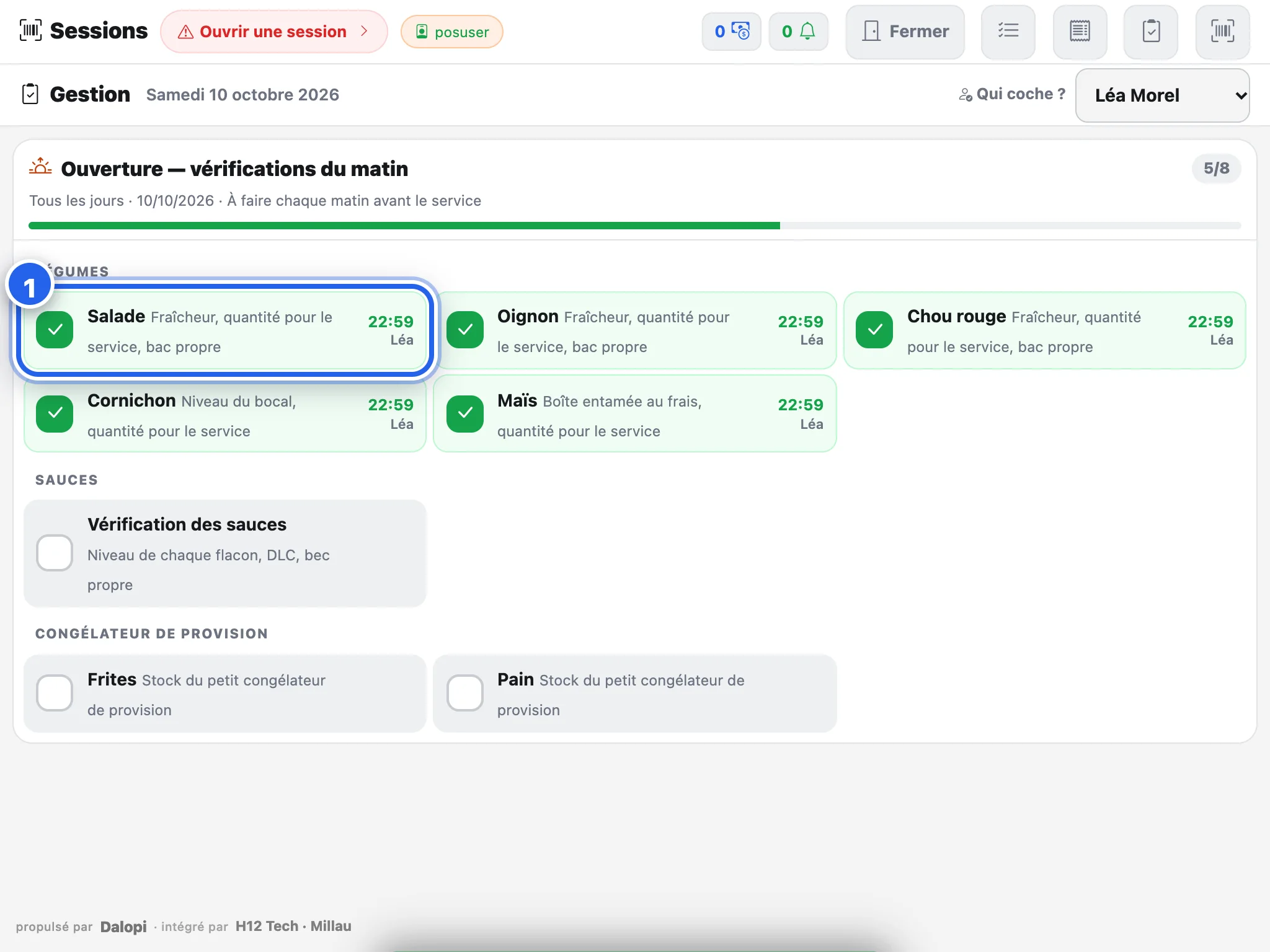
3. Cocher la checklist d'ouverture
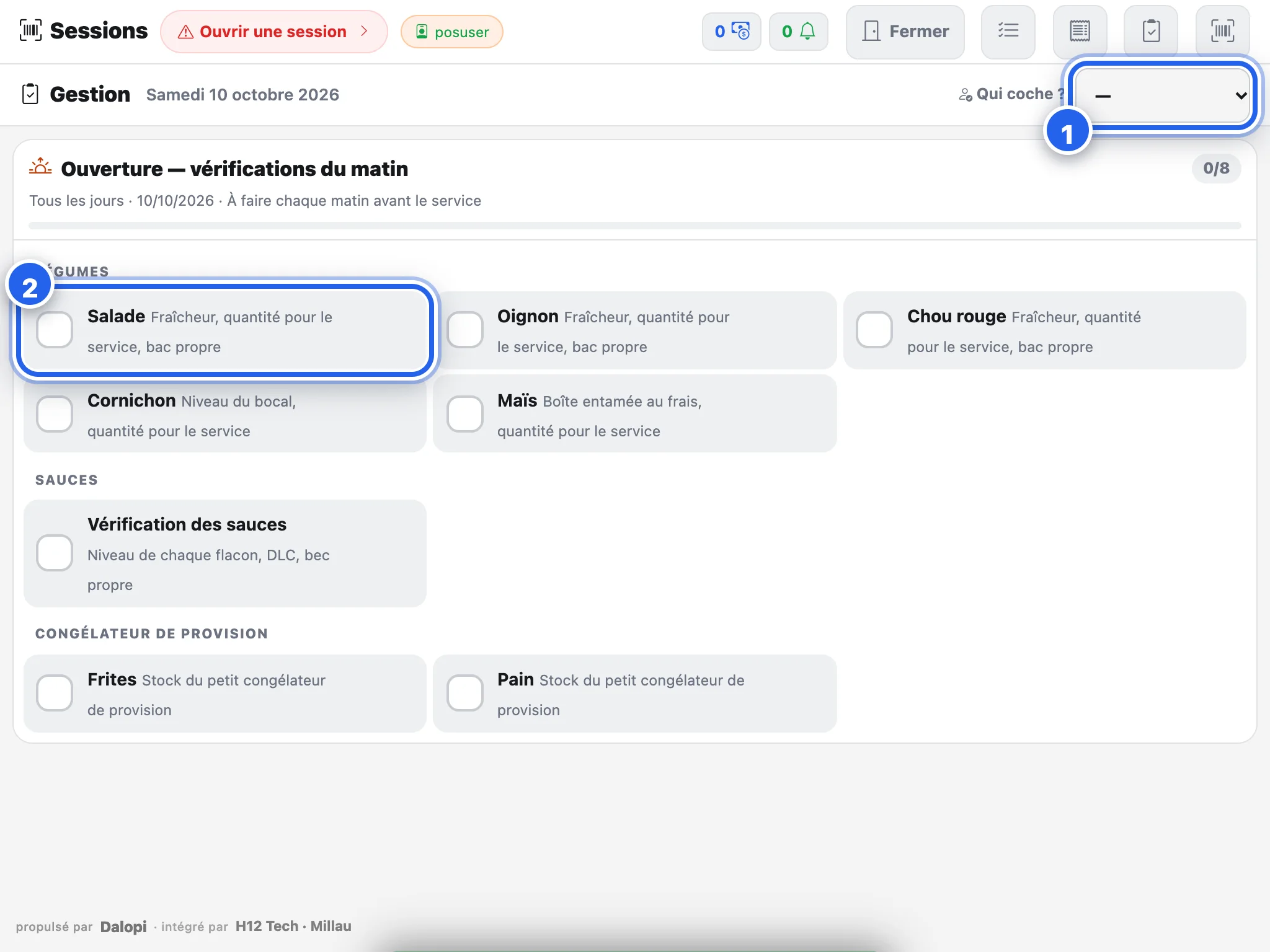
Quand : le matin, avant le service (ou à tout moment de la journée pour les autres checklists).
Pourquoi on ne peut pas tricher
Le QR code n'est affiché que sur les écrans du restaurant, le code change chaque minute, et le pointage n'est accepté que depuis le réseau du restaurant, avec le compte personnel du salarié. Impossible de pointer depuis chez soi ou pour un collègue. Voir Le pointage.
Voir aussi
- La fiche « Pointer », à afficher en cuisine.
- L'équipe au quotidien : pointages, planning, checklists, paie.