La journée du gérant
Le gérant n'a pas besoin d'être au comptoir pour savoir où en est son restaurant. Le back-office s'ouvre sur un ordinateur, une tablette ou un téléphone, et répond en un coup d'œil aux questions du jour : combien, qui, quoi commander, la caisse est-elle juste ?
flowchart LR
  A["Se connecter"] --> B["Tableau de bord<br/>CA, commandes, alertes"]
  B --> C["Alertes de stock<br/>→ bons de commande"]
  B --> D["Sessions de caisse<br/>écarts, ticket Z"]
  B --> E["Rapports et<br/>statistiques"]
  B --> F["Carte, équipe,<br/>clients"]
1. Se connecter
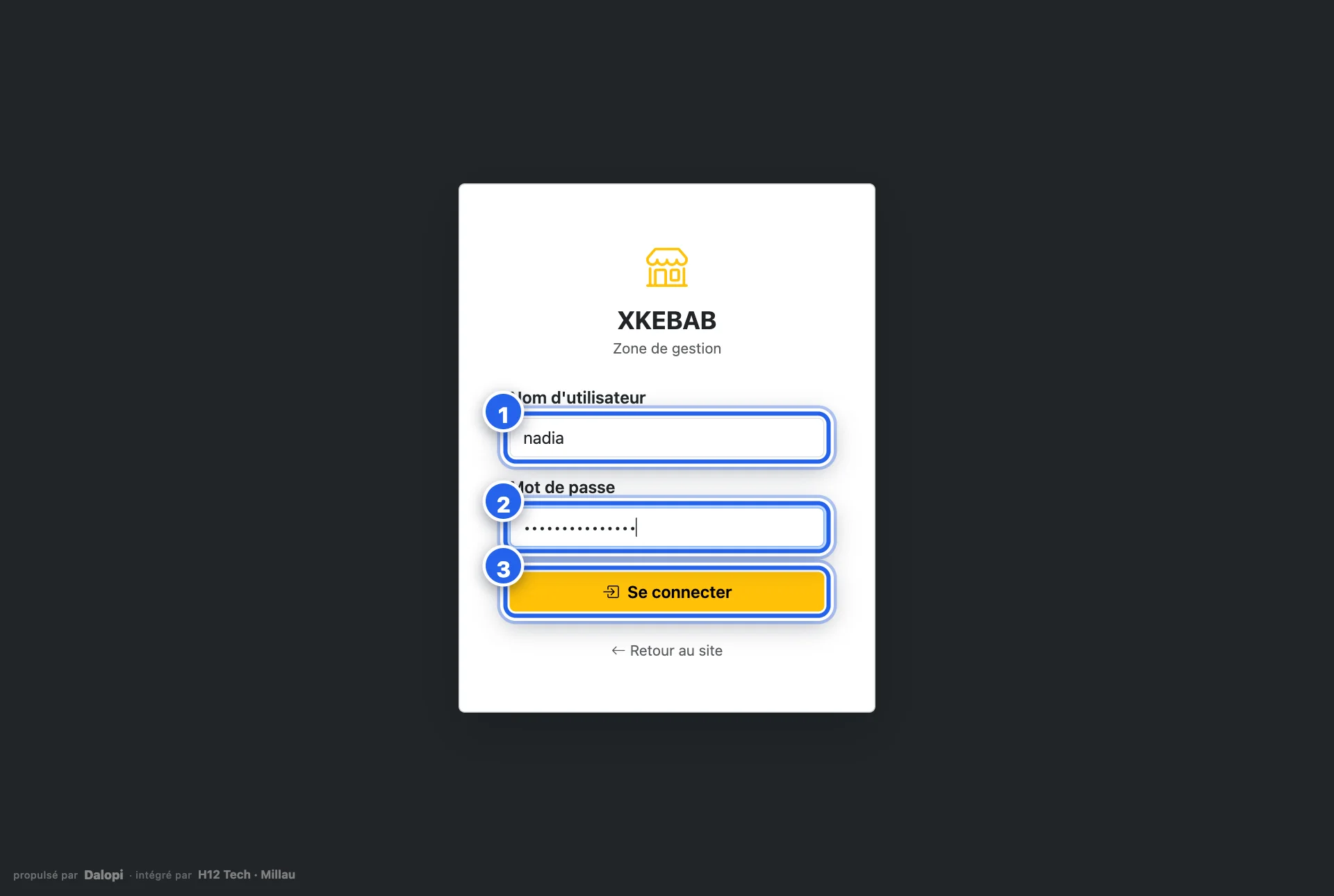
- Votre nom d'utilisateur 1 et votre mot de passe 2.
- Se connecter 3.
Chaque membre de l'équipe a son propre compte, avec les droits de son rôle : le caissier ne voit pas la comptabilité, le cuisinier ne voit que la cuisine. Voir L'équipe et ses accès.
2. Le tableau de bord
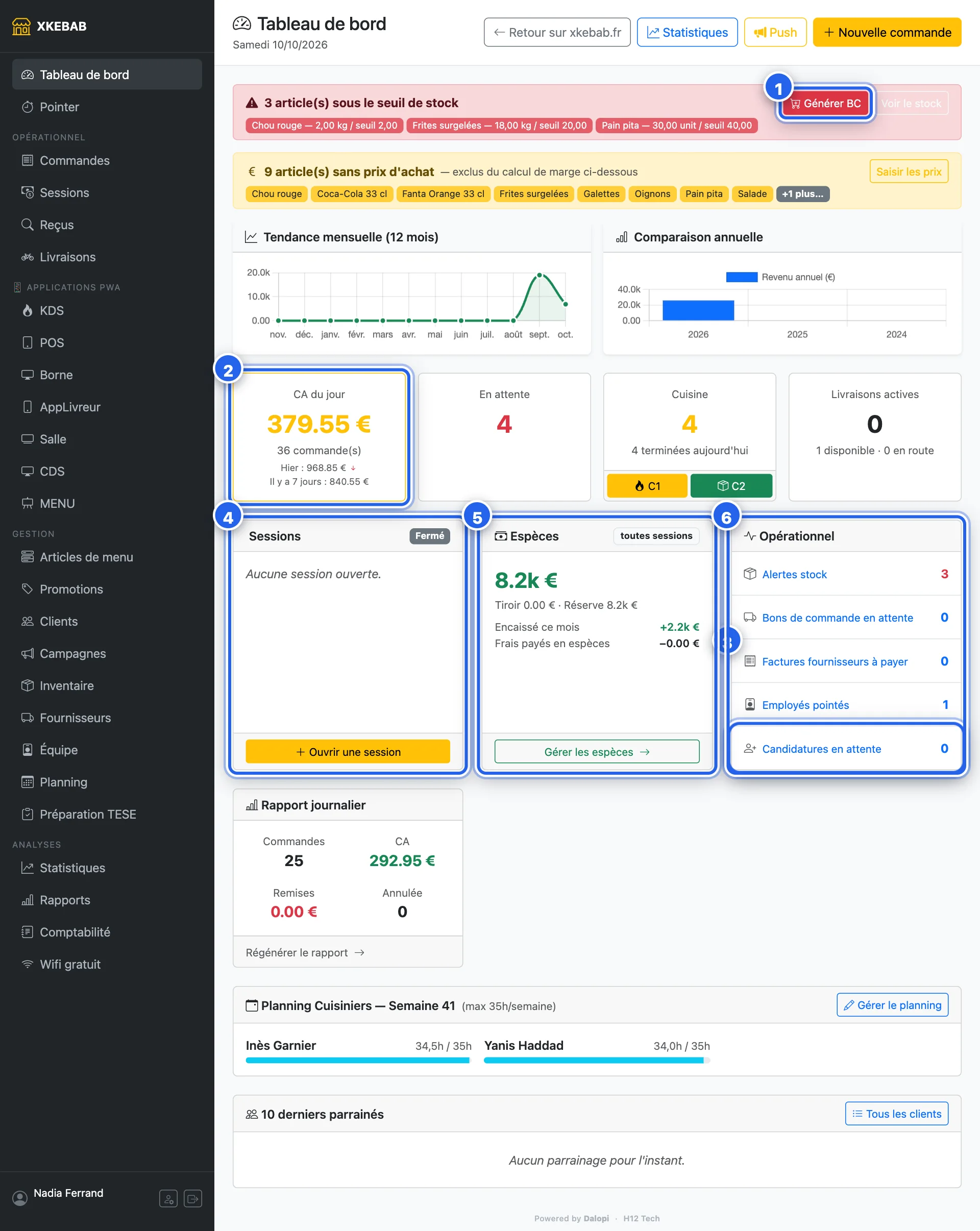
De haut en bas :
- les alertes : articles sous le seuil de stock, avec Générer BC 1 pour préparer les bons de commande ; articles sans prix d'achat ;
- la tendance des 12 derniers mois et la comparaison d'une année sur l'autre ;
- le chiffre d'affaires du jour 2, le nombre de commandes, la comparaison avec la veille et la semaine dernière ;
- les commandes en attente 3, la cuisine (avec l'accès aux postes C1 et C2) et les livraisons en cours ;
- la session de caisse 4 ouverte, et les espèces 5 : tiroir et réserve ;
- l'opérationnel 6 : alertes de stock, bons de commande en attente, factures fournisseurs à payer, employés pointés, candidatures ;
- le rapport journalier, le planning des cuisiniers de la semaine et les derniers parrainages.
Chaque bloc mène à sa page d'un clic.
3. Les alertes de stock
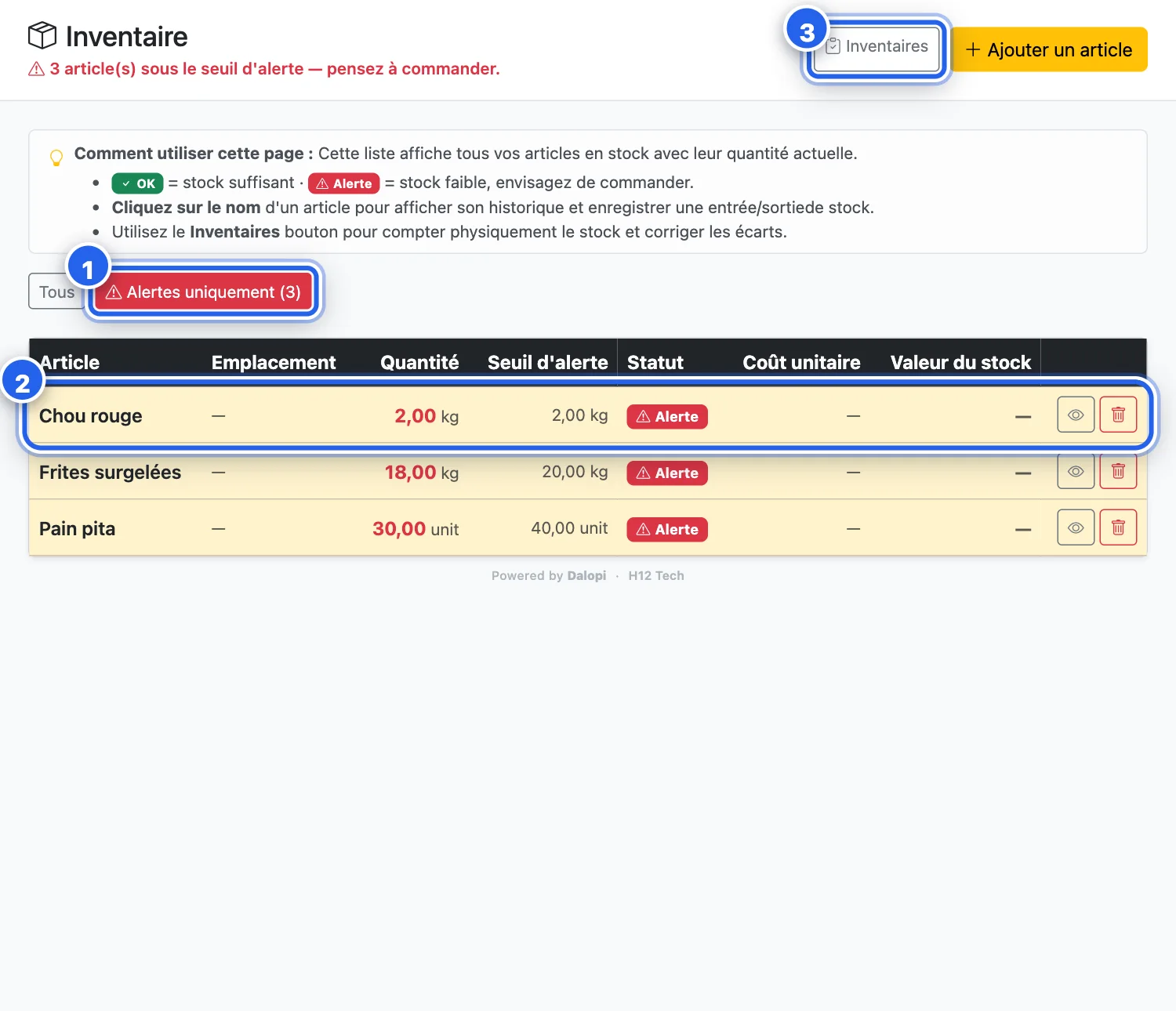
Quand : le tableau de bord signale des articles sous leur seuil.
- Alertes uniquement 1 ne garde que les articles à commander.
- Chaque ligne 2 donne la quantité, le seuil d'alerte et le statut ; un clic ouvre l'historique de l'article et la saisie d'une entrée ou d'une sortie.
- Inventaires 3 : un comptage physique, pour corriger les écarts.
Sur le tableau de bord, Générer BC prépare d'un coup les bons de commande, un par fournisseur ; ils partent par e-mail et le fournisseur confirme d'un clic. Voir Stocks et fournisseurs.
4. Les commandes et les rapports
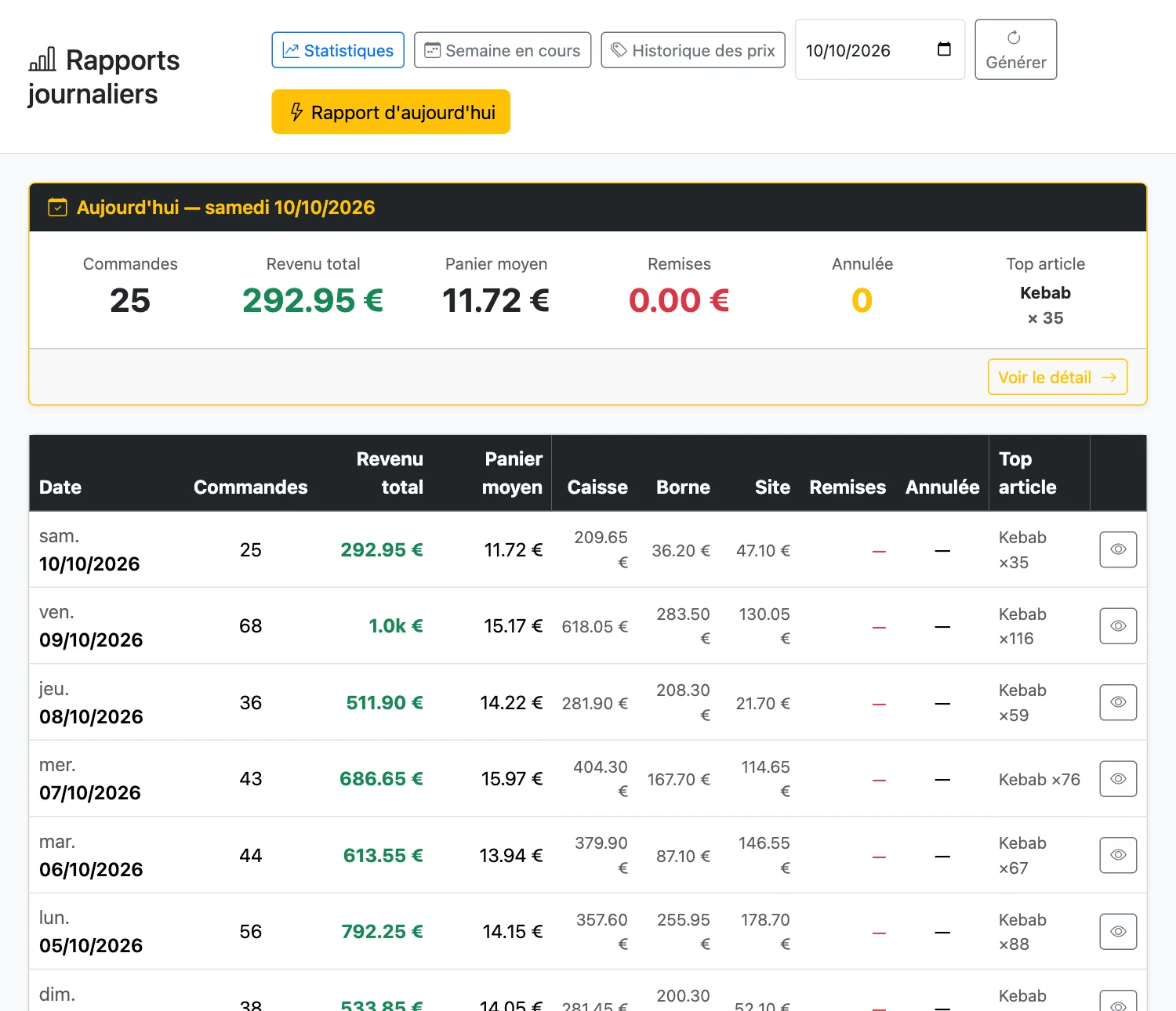
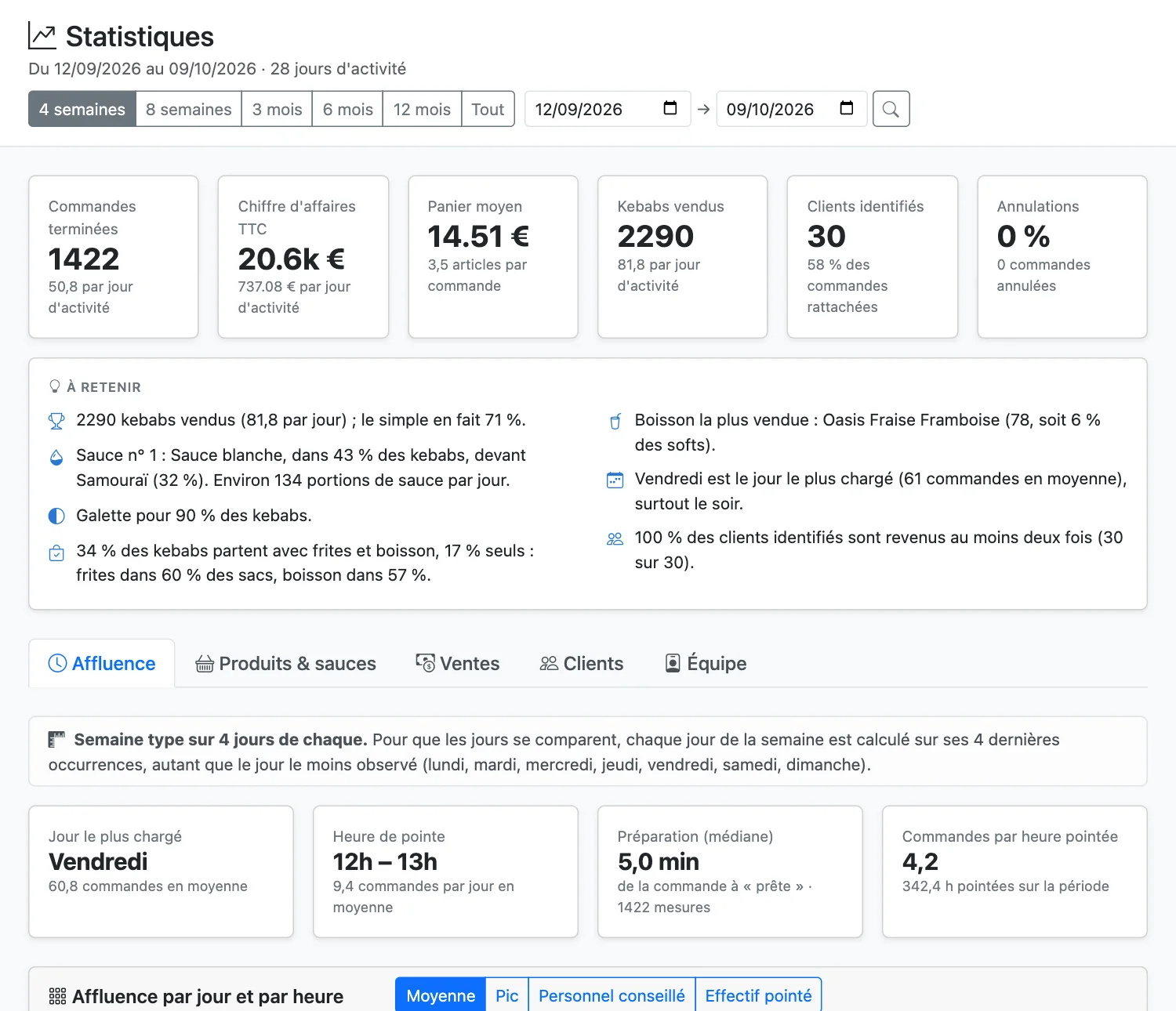
Le menu Commandes liste toutes les commandes, de tous les canaux, avec leur client, leur statut, leur paiement et leur reçu. Rapports et Statistiques racontent la journée et les semaines.
5. Vérifier la caisse et le ticket Z
Quand : le lendemain matin, ou après la fermeture d'une caisse.
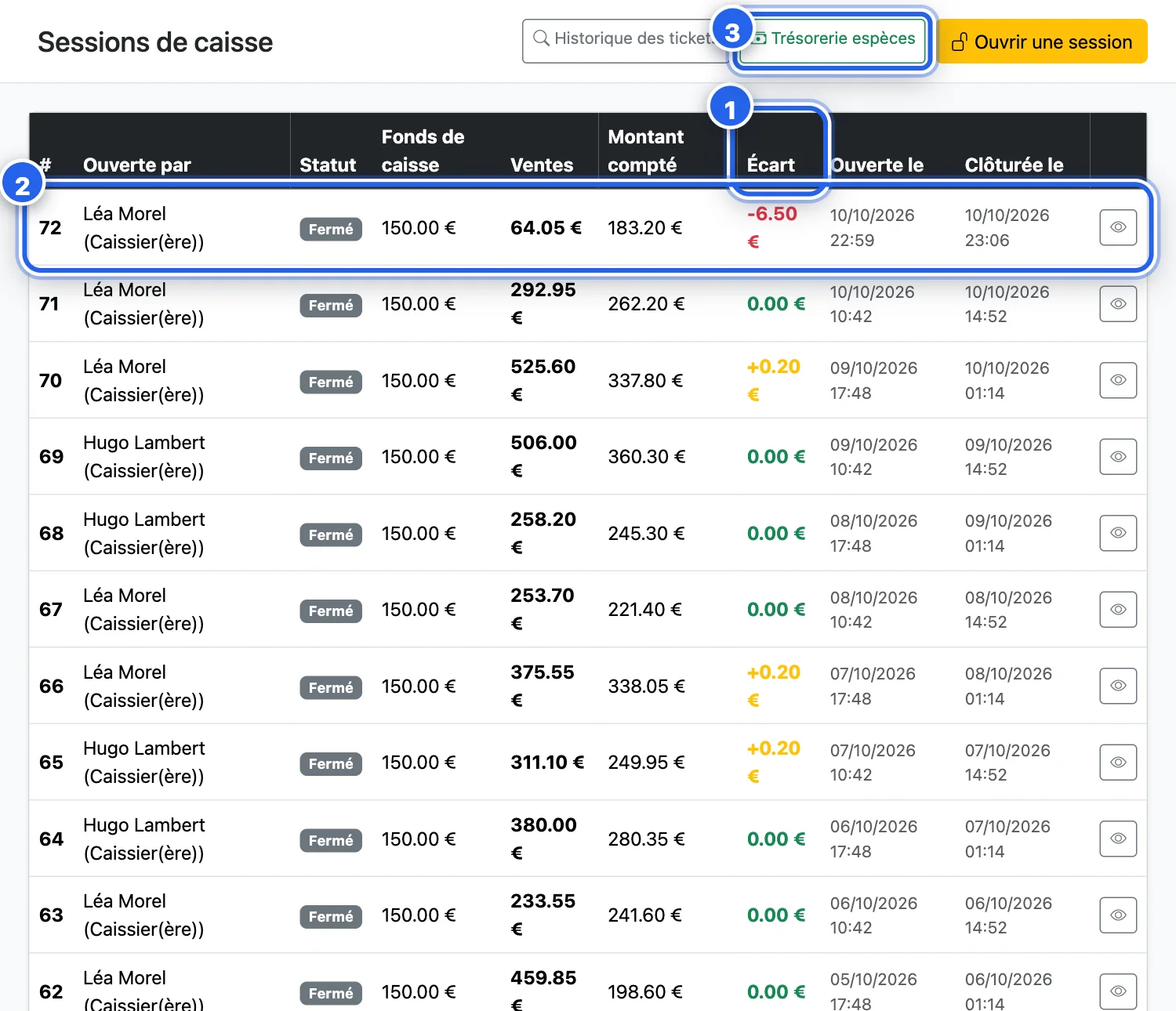
- Le menu Sessions liste toutes les sessions : qui a ouvert, fond de caisse, ventes, montant compté et écart 1, en vert s'il est nul, en rouge sinon.
- L'œil d'une ligne 2 ouvre le détail de la session.
- Trésorerie espèces 3 : le tiroir, la réserve, les dépôts et les dépenses payées en liquide. Voir Espèces et trésorerie.
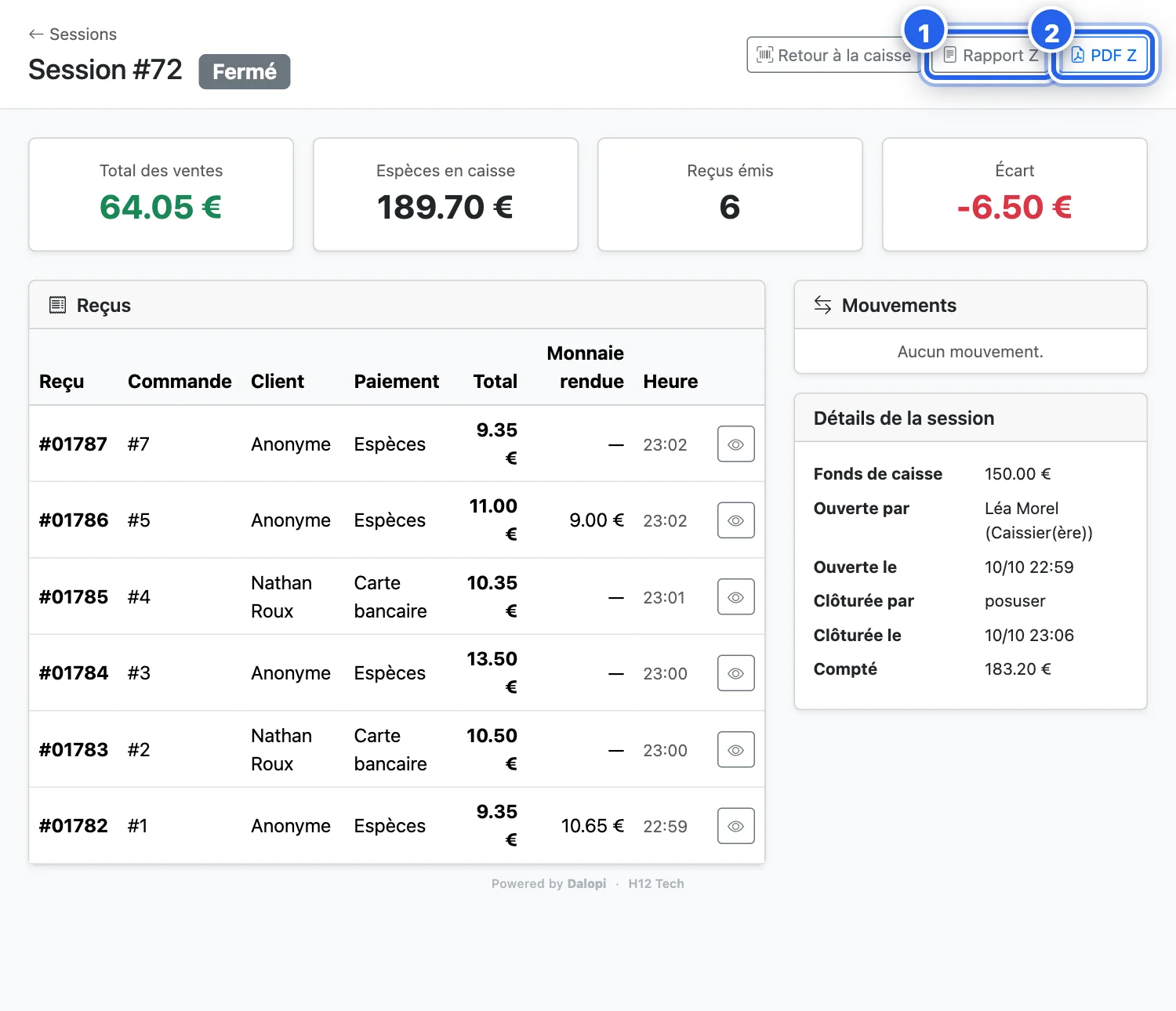
- Le détail d'une session : total des ventes, espèces en caisse, nombre de reçus, écart, la liste des reçus et les mouvements d'espèces.
- Rapport Z 1 l'affiche à l'écran ; PDF Z 2 le télécharge.
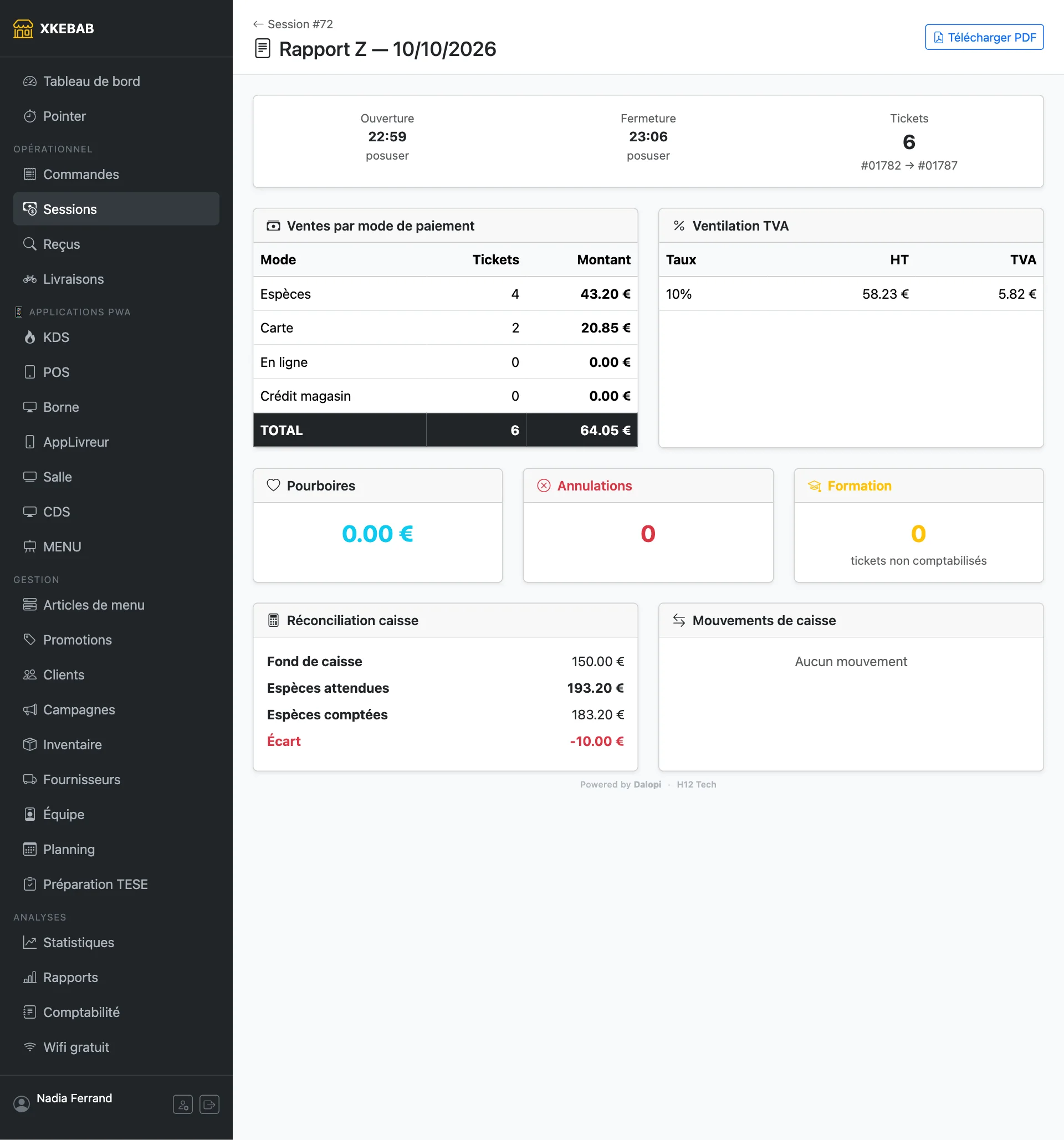
Le rapport Z de la session : ventes par moyen de paiement, ventilation de la TVA par taux, pourboires, annulations, formation, et la réconciliation de caisse (fond, espèces attendues, espèces comptées, écart).
Le ticket Z du jour, lui, est calculé et scellé chaque nuit à 3 h, pour toute la journée commerciale. Voir Clôtures et archives.
Voir aussi
- Le tableau de bord et Alertes du gérant : les notifications push et les SMS d'alerte.
- Configurer le restaurant : horaires, fermetures exceptionnelles, réglages de la borne et du site.
- La suite : la carte, l'équipe, les clients.