Le gérant change la carte
Une seule carte sert la caisse, la borne, le site, l'écran client et le menu TV. Un prix changé ou un article coupé l'est partout, tout de suite, sans redémarrer quoi que ce soit.
flowchart LR
  G["Le gérant change<br/>un prix ou une rupture"] --> C["Caisse"]
  G --> B["Borne"]
  G --> S["Site"]
  G --> E["Écran client<br/>et pubs"]
  G --> T["Menu TV<br/>et page tarifs"]
1. La liste des articles
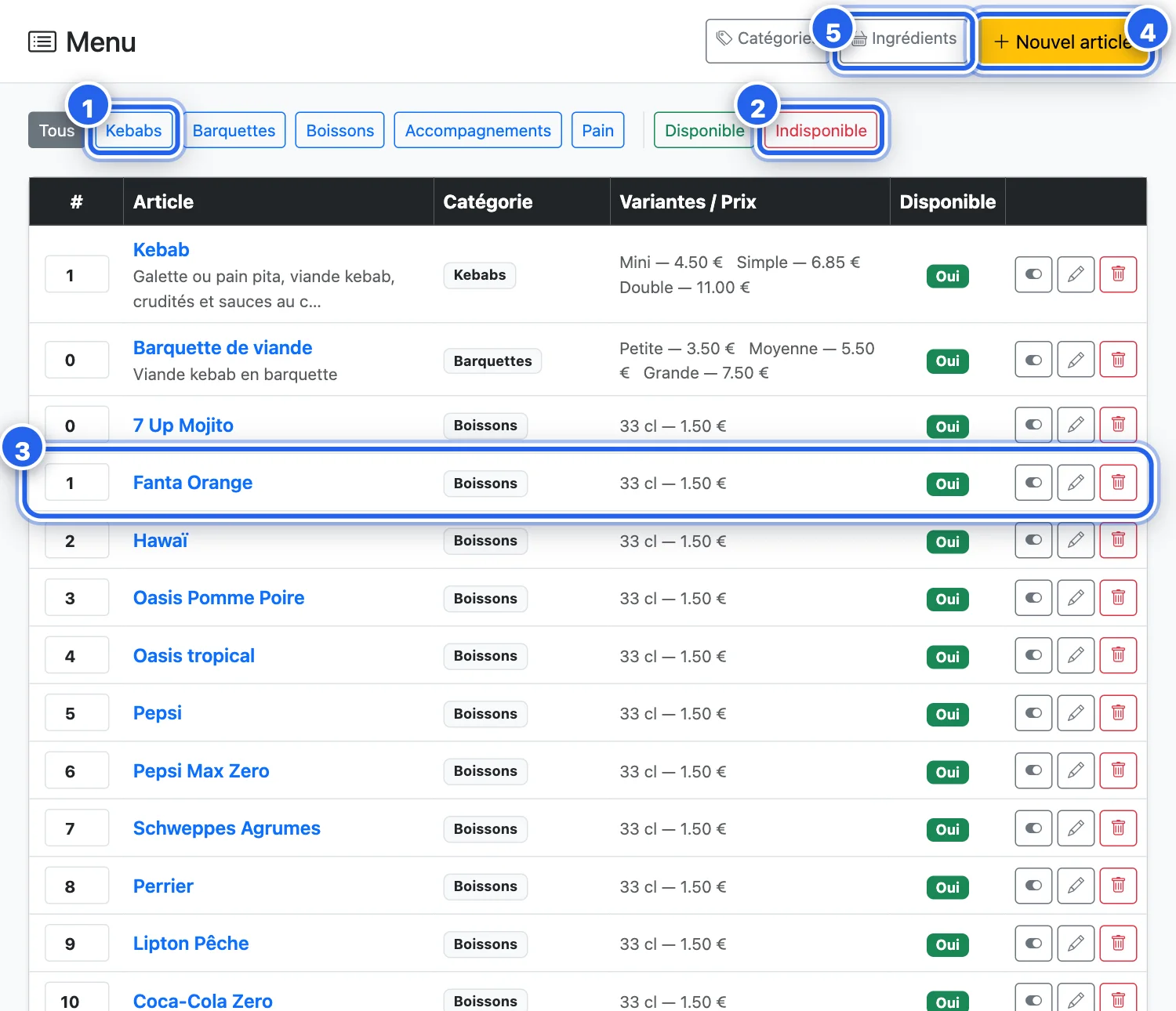
- Les catégories 1 filtrent la liste (Kebabs, Barquettes, Boissons…).
- Disponible et Indisponible 2 montrent d'un coup d'œil ce qui est en vente et ce qui est coupé.
- Chaque ligne 3 donne les tailles et leurs prix, la disponibilité, et trois boutons : l'interrupteur de rupture, la modification (crayon) et la suppression.
- Nouvel article 4 ajoute un produit.
- Ingrédients 5 et Catégories gèrent le reste de la carte.
2. Mettre un article en rupture
Quand : plus de Fanta Orange, plus de barquettes.
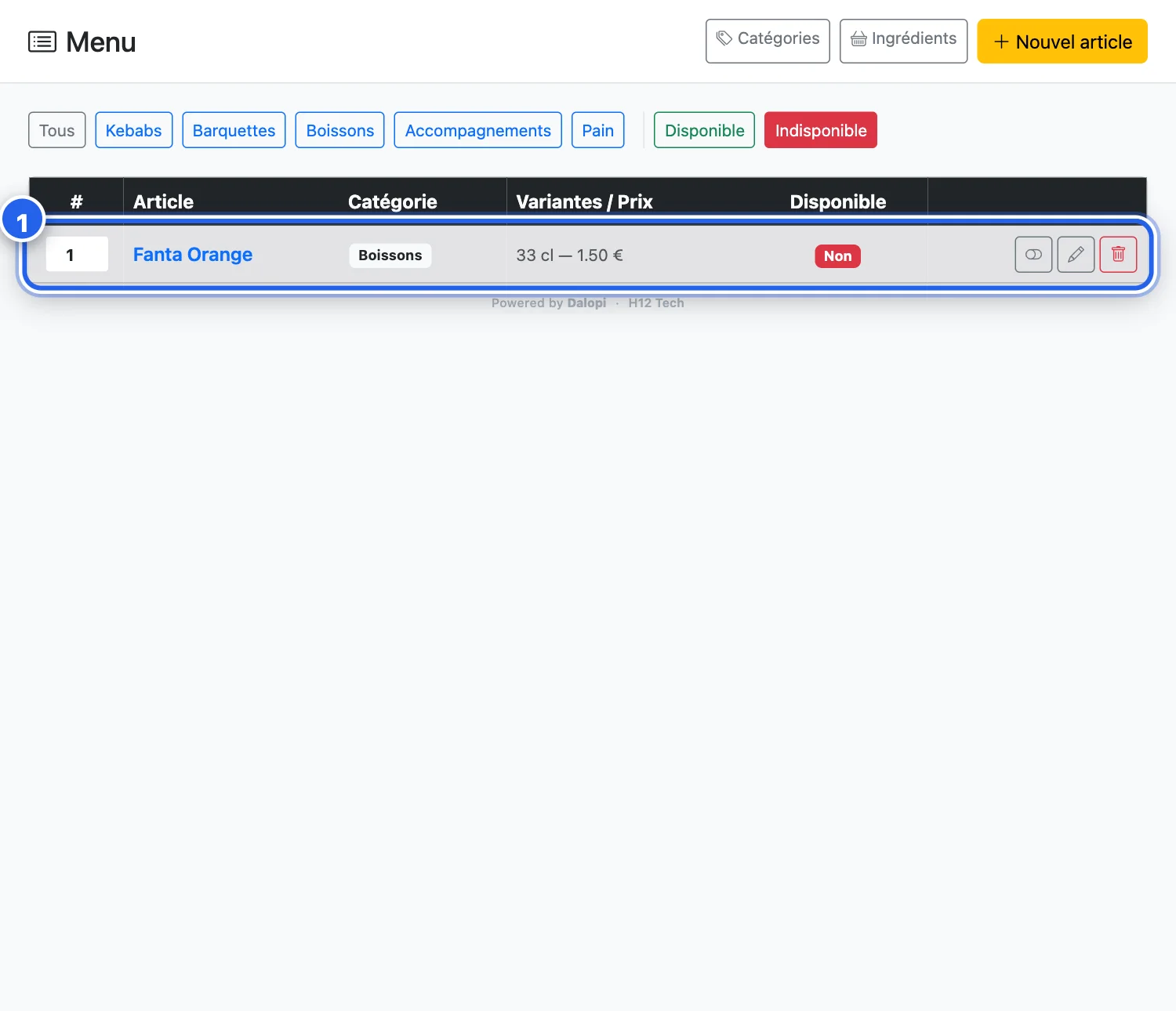
- Sur la ligne de l'article, touchez l'interrupteur (le premier des trois boutons).
- L'article passe en Indisponible :
Ce qui se passe
L'article disparaît aussitôt de la borne, du site et de l'étape boisson de l'assistant. Quand la livraison arrive, le même interrupteur le remet en vente.
Pour une seule taille (plus de Double, par exemple), décochez Disponible sur la ligne de la taille, dans la fiche de l'article.
3. Changer un prix
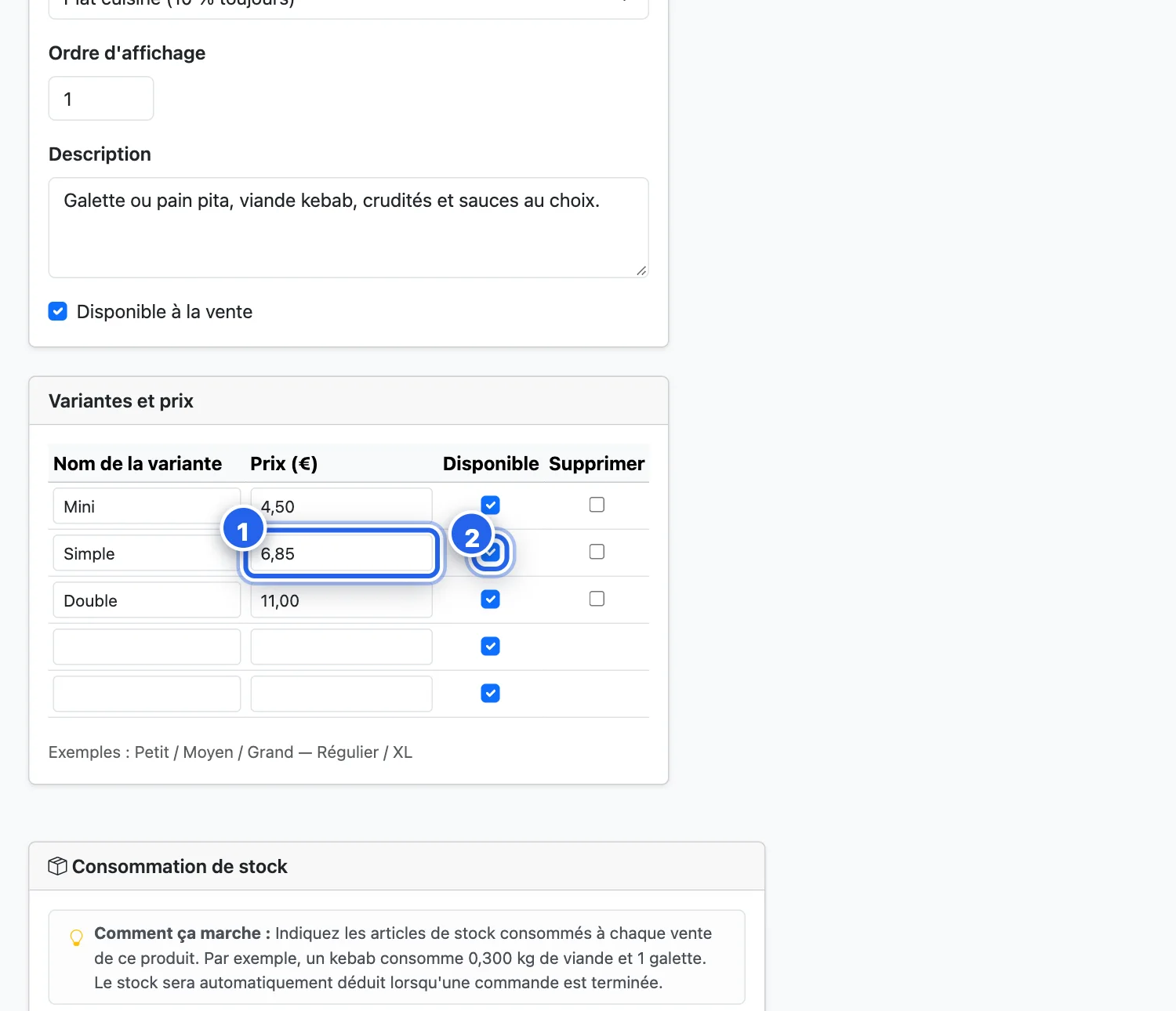
- Ouvrez l'article avec le crayon.
- Dans Variantes et prix, tapez le nouveau prix de la taille 1.
- La case Disponible 2 de la ligne coupe ou remet une seule taille.
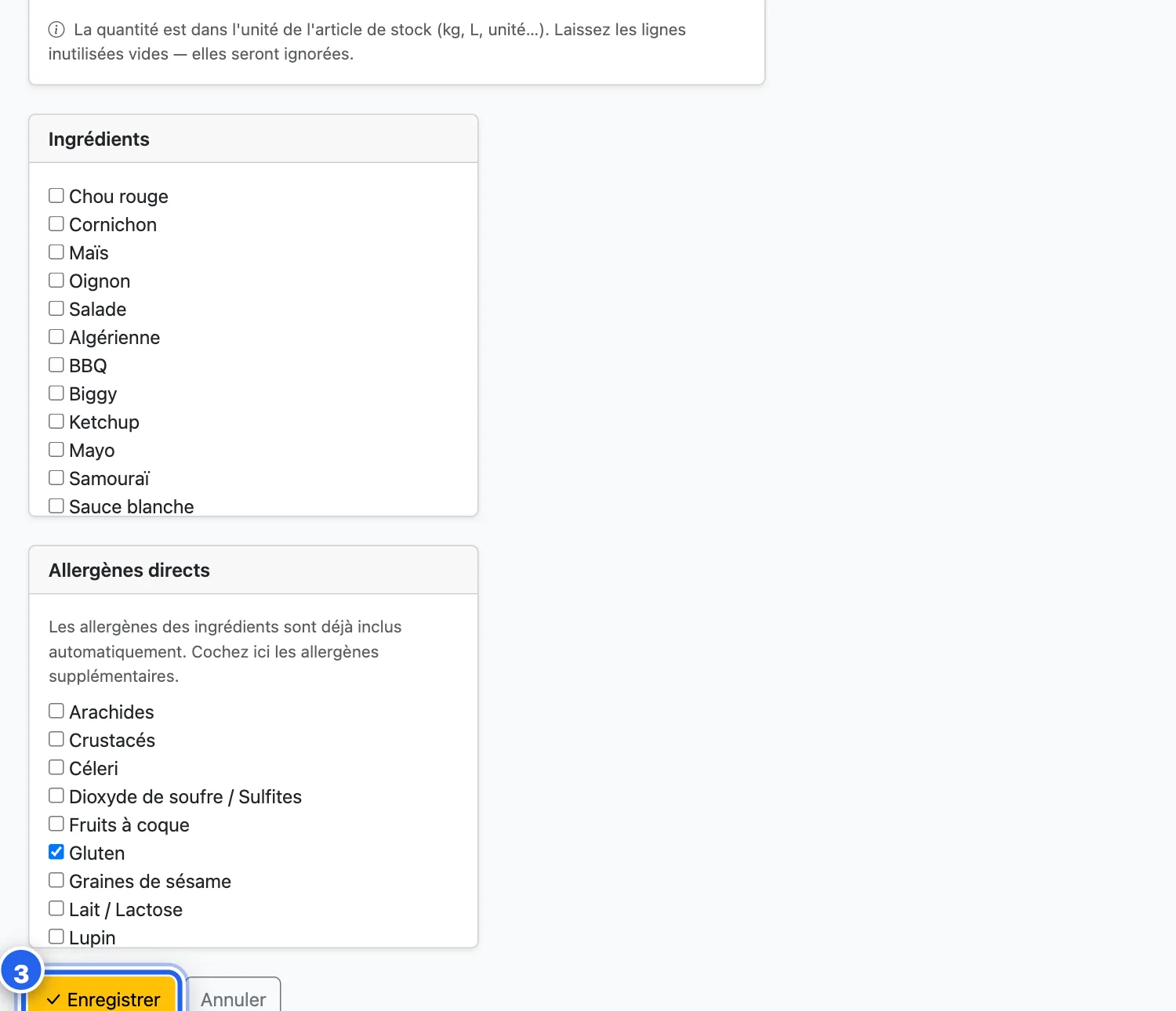
- Plus bas, la fiche donne aussi les ingrédients de l'article et ses allergènes directs (ceux des ingrédients sont repris automatiquement), et la consommation de stock par vente.
- Enregistrer 3.
Ce qui se passe
- Le nouveau prix s'applique partout dès l'enregistrement : caisse, borne, site, page tarifs, menu TV et pubs.
- Le changement est historisé : ancien prix, nouveau prix, date, auteur. Voir L'historique des prix.
- Les commandes déjà passées gardent leur prix.
4. Les ingrédients
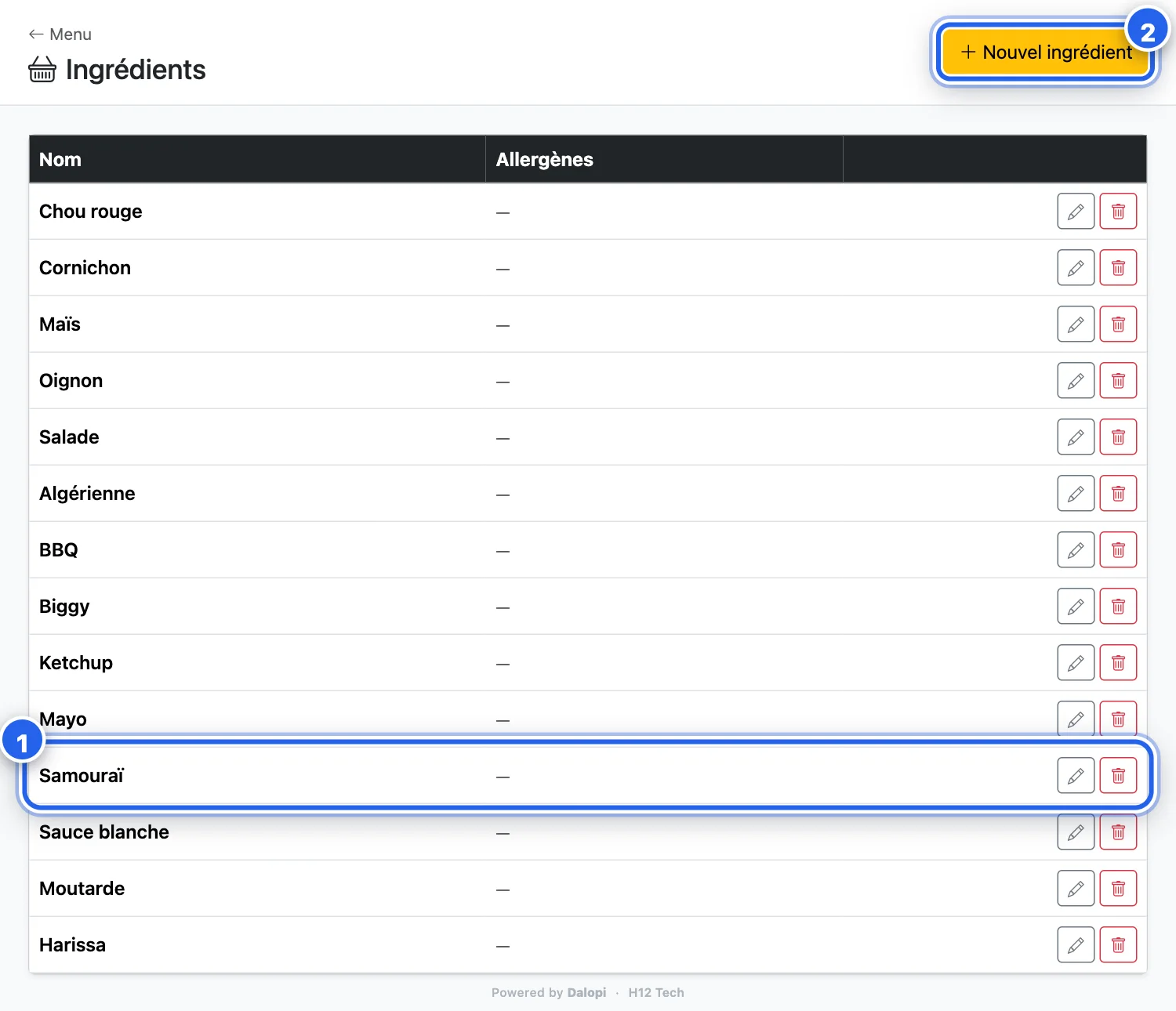
La page Ingrédients liste les légumes et les sauces proposés dans l'assistant, avec leurs allergènes. Le crayon d'une ligne 1 modifie son nom et ses allergènes ; Nouvel ingrédient 2 en ajoute un.
5. Une sauce ou un légume en rupture
Quand : plus de samouraï, plus de chou rouge.
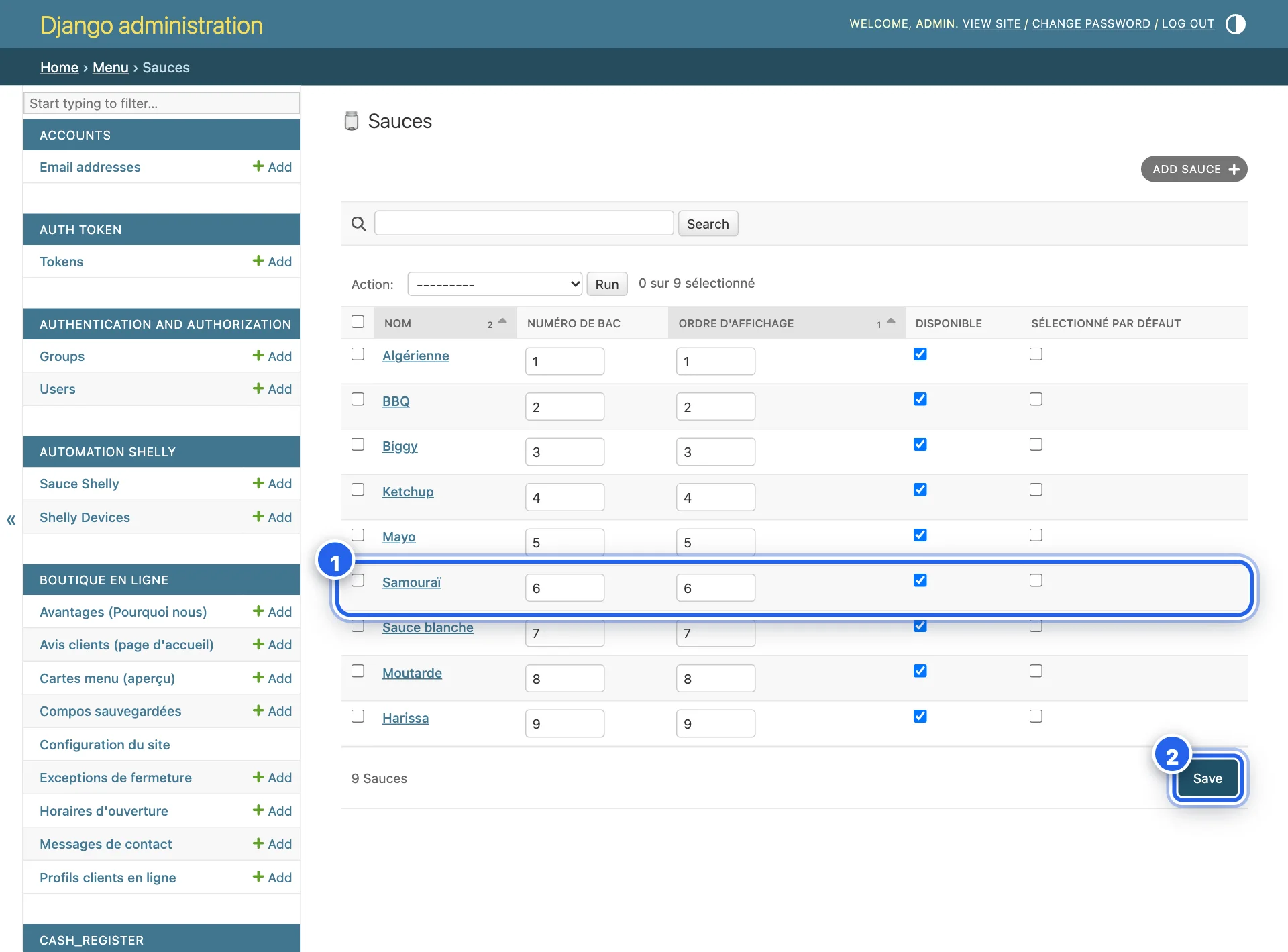
La disponibilité d'un ingrédient se règle dans l'espace d'administration (l'adresse /admin/ de votre site, avec le compte administrateur du restaurant) :
- Menu → Sauces (ou Légumes) : décochez la case Disponible 1 de la sauce en rupture.
- Save 2 (l'espace d'administration est en anglais).
La même liste règle le numéro de bac affiché en cuisine, l'ordre d'affichage et les sélections par défaut.
Ce qui se passe
La sauce n'est plus proposée par l'assistant, à la borne, sur le site et à la caisse. Elle revient d'une coche.
6. Plus de pain pita
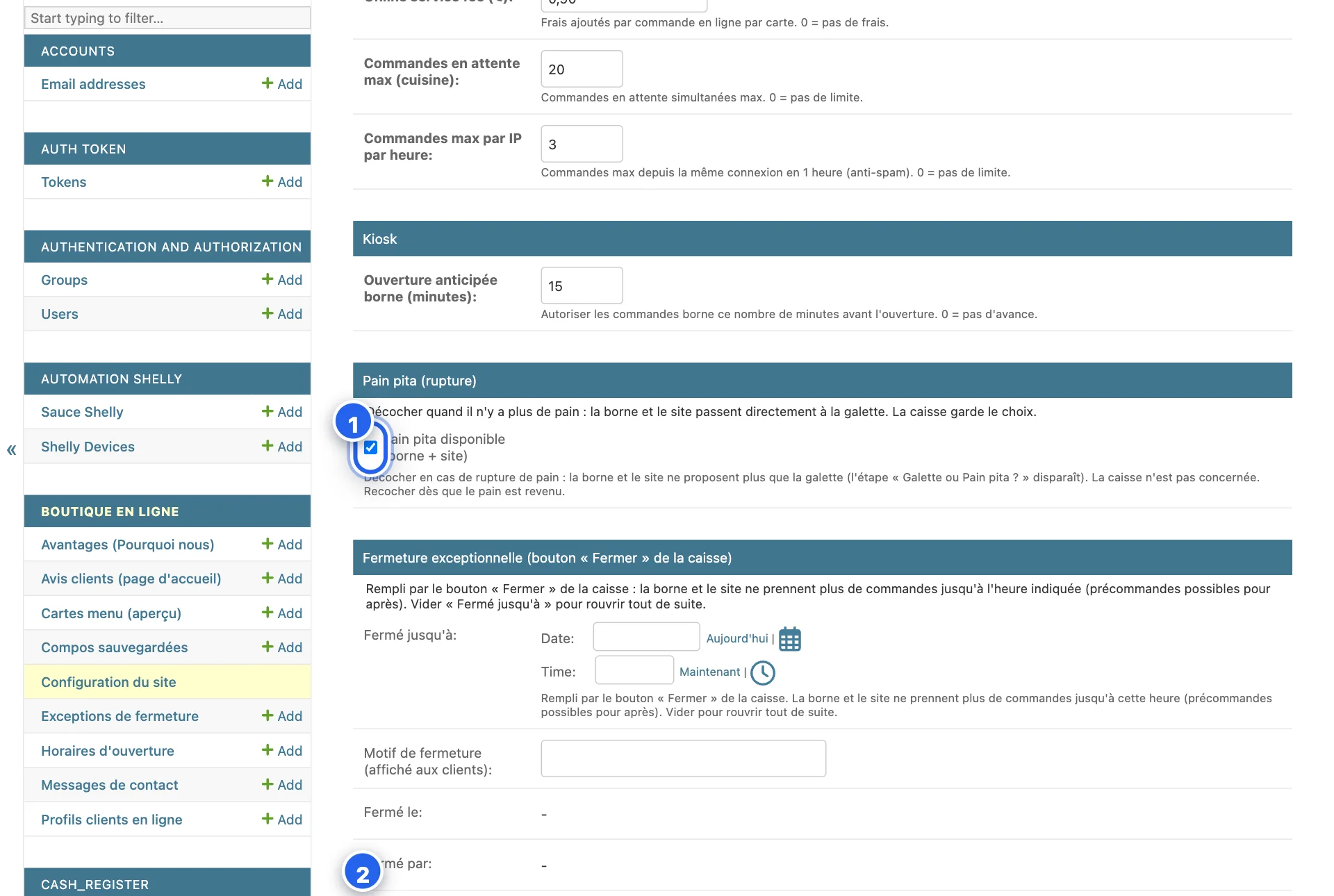
Dans l'espace d'administration, Boutique en ligne → Configuration du site, rubrique Pain pita (rupture) :
- décochez la case 1 ;
- Save 2.
La borne et le site passent directement à la galette : l'étape Galette ou pain pita ? disparaît. La caisse garde le choix, pour le pain qu'il reste.
Pour aller plus loin
- Un article vendu seulement au comptoir (un pain seul, un extra) : cochez Caisse seulement sur sa catégorie. Voir Les articles vendus seulement à la caisse.
- Plus rien à vendre en plein service : le bouton Fermer de la caisse. Voir Fermer la vente.
- Construire la carte : catégories, articles, tailles, prix formule, TVA, photos.