Le client commande sur le site
Sur son téléphone, le client retrouve le même assistant qu'à la borne. Il crée son compte une fois, choisit le retrait au comptoir ou la livraison, pour tout de suite ou pour plus tard, paie en ligne, puis suit sa commande en direct. Voici son parcours, écran par écran.
flowchart LR
  A["Accueil"] --> B["Assistant<br/>(compose ton kebab)"]
  B --> C["Panier"]
  C --> D{"Déjà un compte ?"}
  D -- non --> E["Créer un compte<br/>(une seule fois)"]
  E --> F["Se connecter"]
  D -- oui --> F
  F --> G["Passer la commande<br/>retrait ou livraison,<br/>tout de suite ou plus tard"]
  G --> H["Paiement"]
  H --> I["Confirmation"]
  I --> J["Suivi en direct"]
1. L'accueil du site
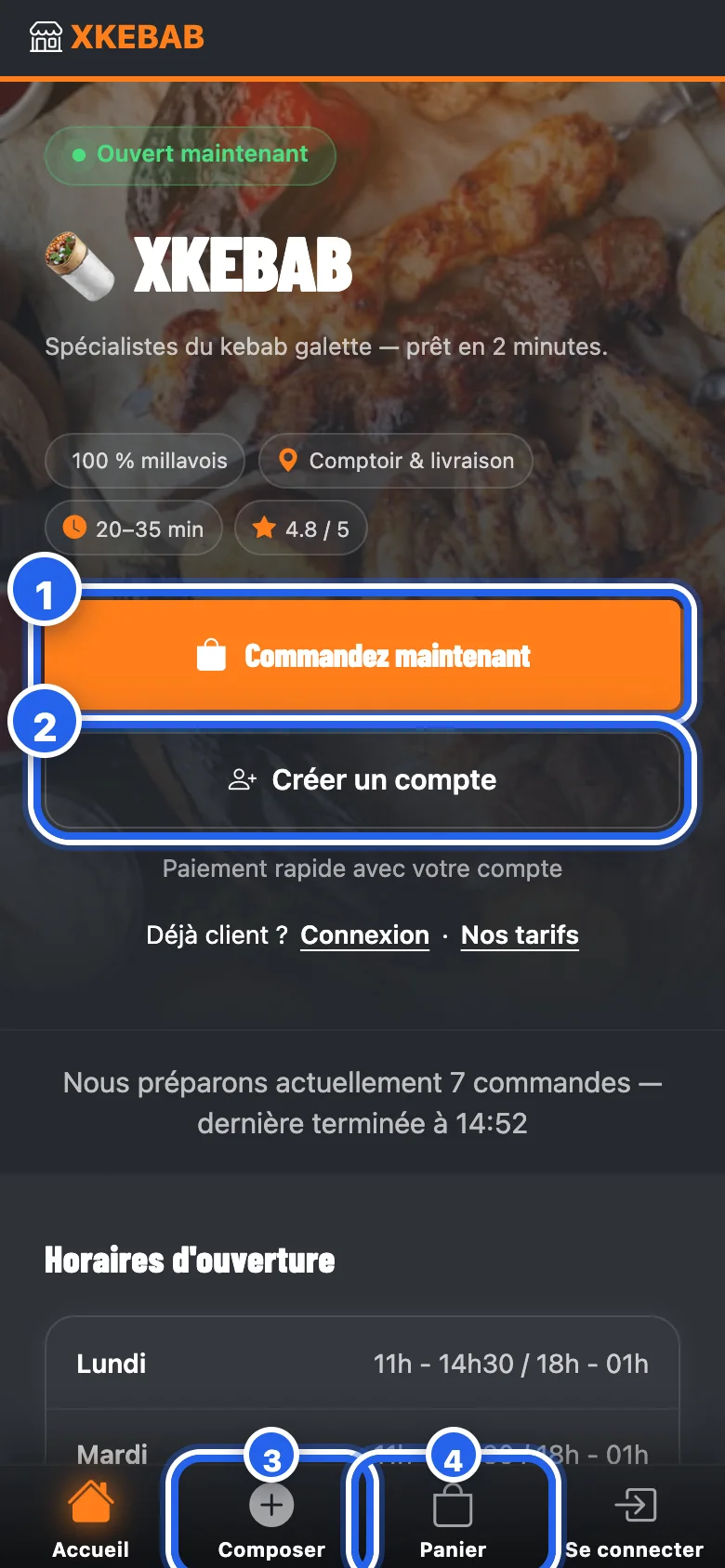
- Commandez maintenant 1 ouvre l'assistant de composition.
- Créer un compte 2 : utile dès la première commande (le panier et le paiement demandent un compte).
- En bas, la barre d'onglets suit le client partout : Composer 3, Panier 4 (avec le nombre d'articles), et Se connecter ou Compte.
L'accueil affiche aussi le statut Ouvert maintenant ou l'heure de réouverture, l'activité de la cuisine en direct (Nous préparons actuellement 7 commandes), et les horaires de la semaine.
2. Composer son kebab
L'assistant s'ouvre tout seul : sur le site, le kebab se commande avec sa formule, et les boissons et les frites se choisissent dans l'assistant. Les étapes sont les mêmes qu'à la borne et à la caisse ; les allergènes de l'article sont rappelés sous la barre d'étapes (Allergènes : Gluten).
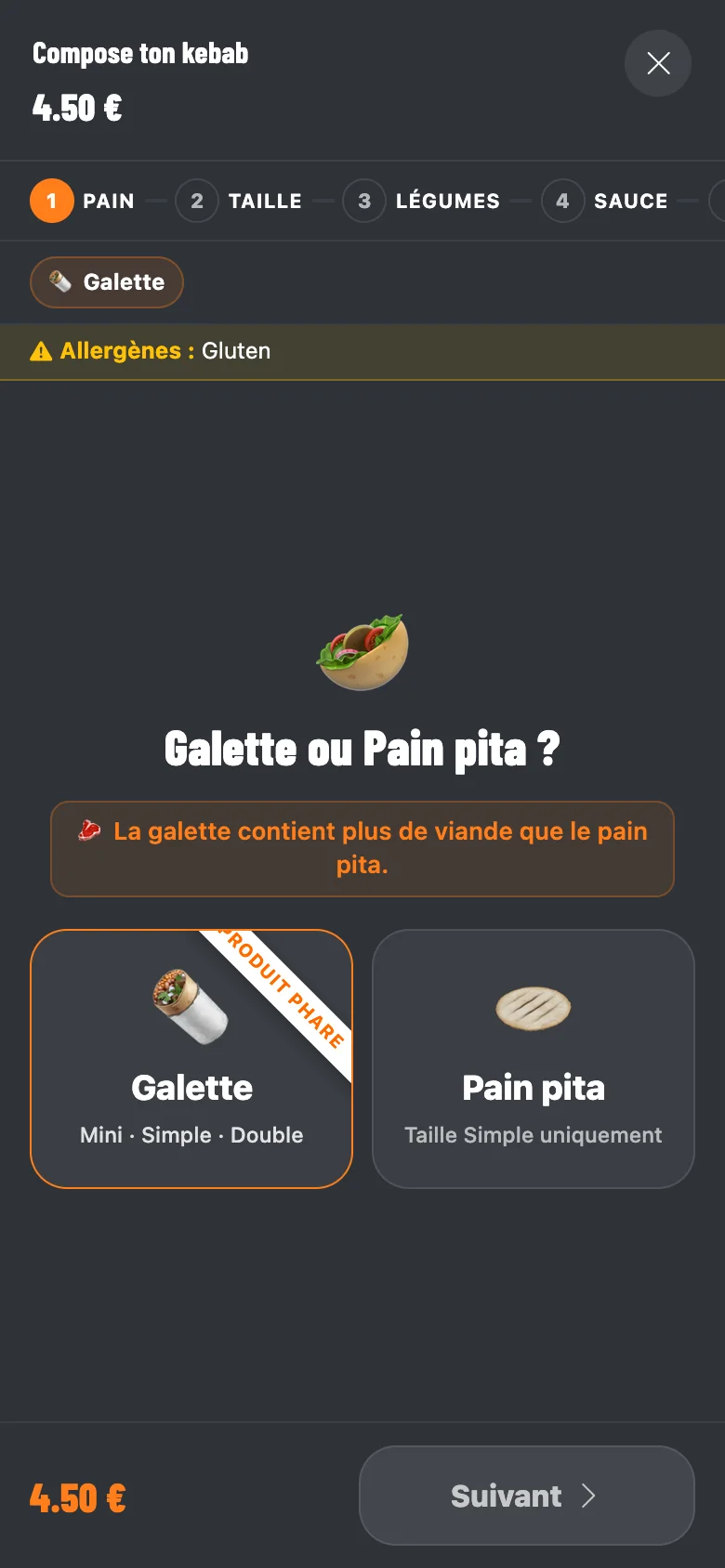
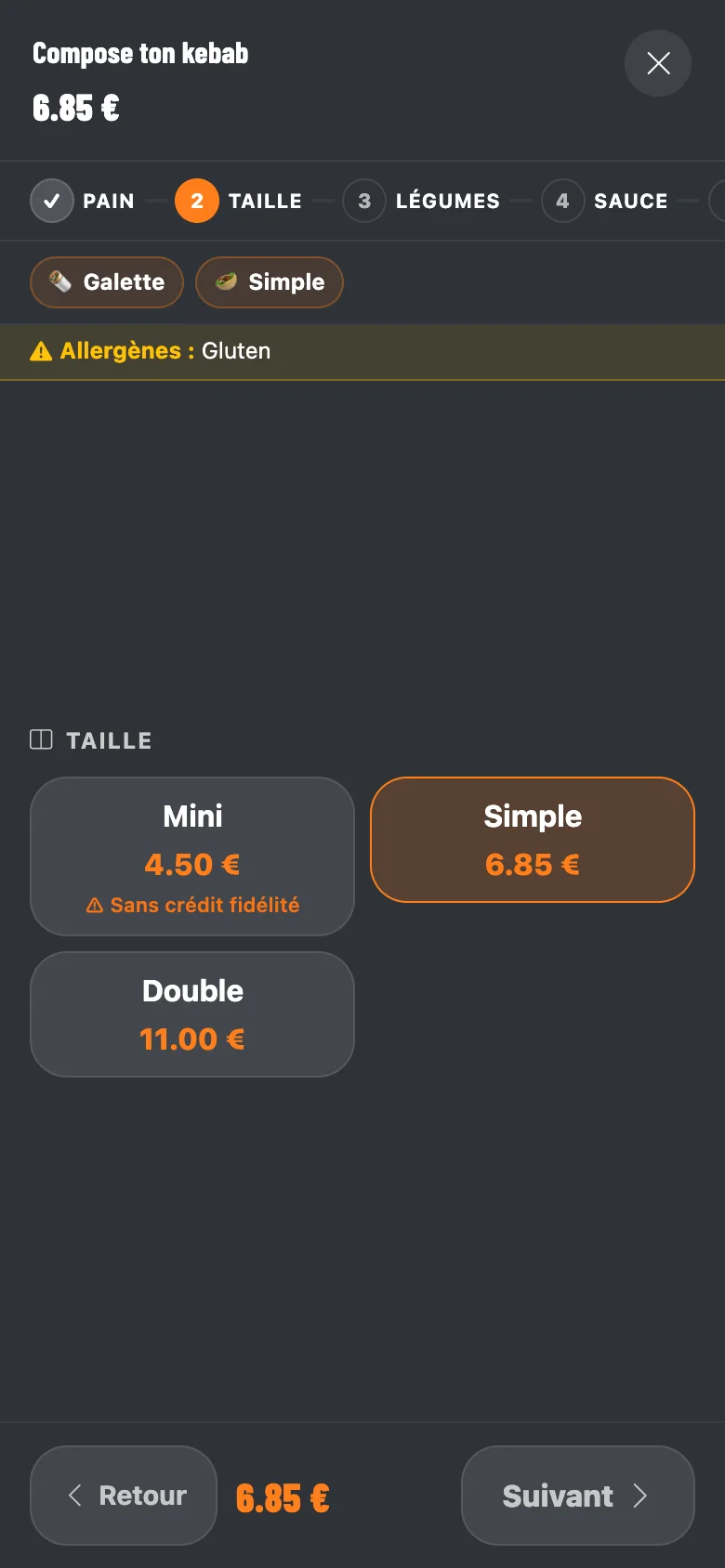
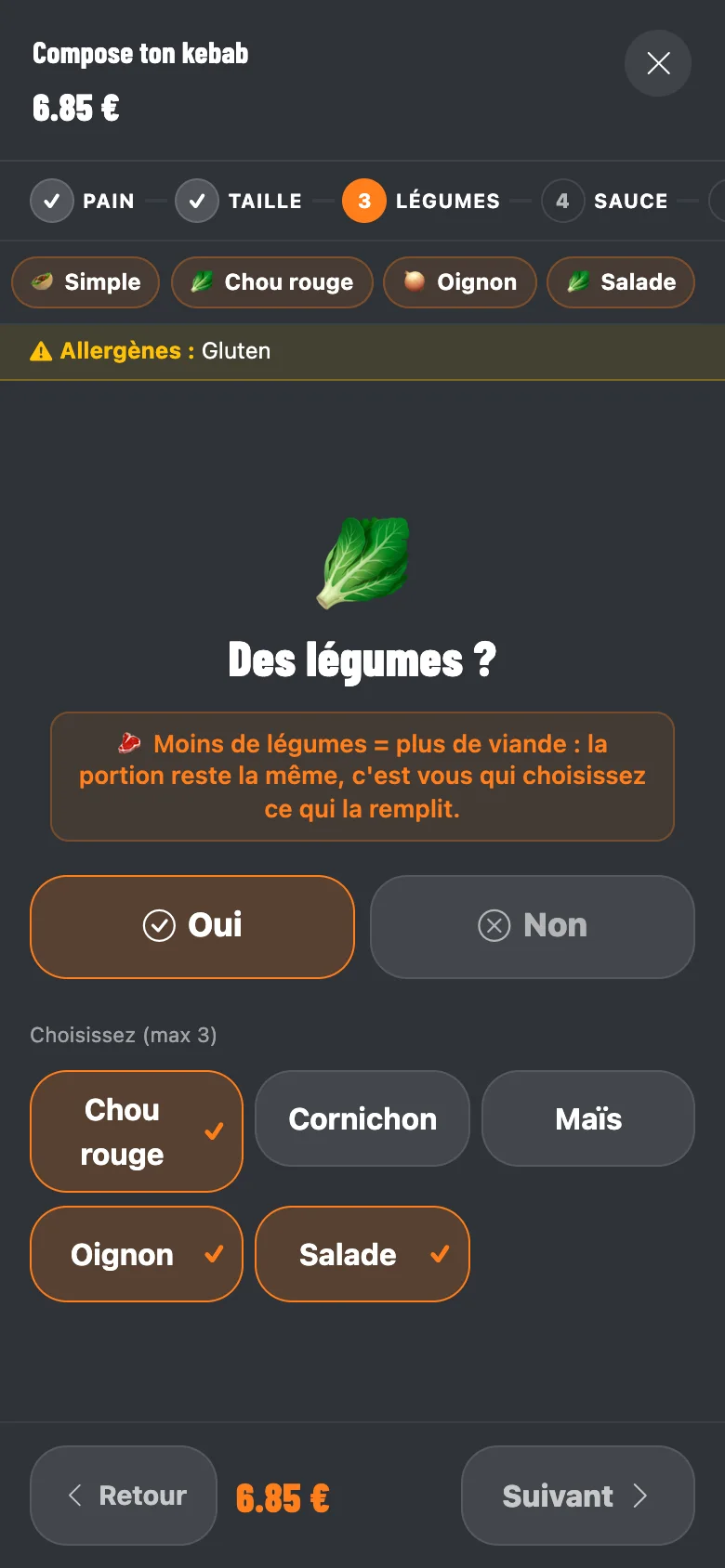
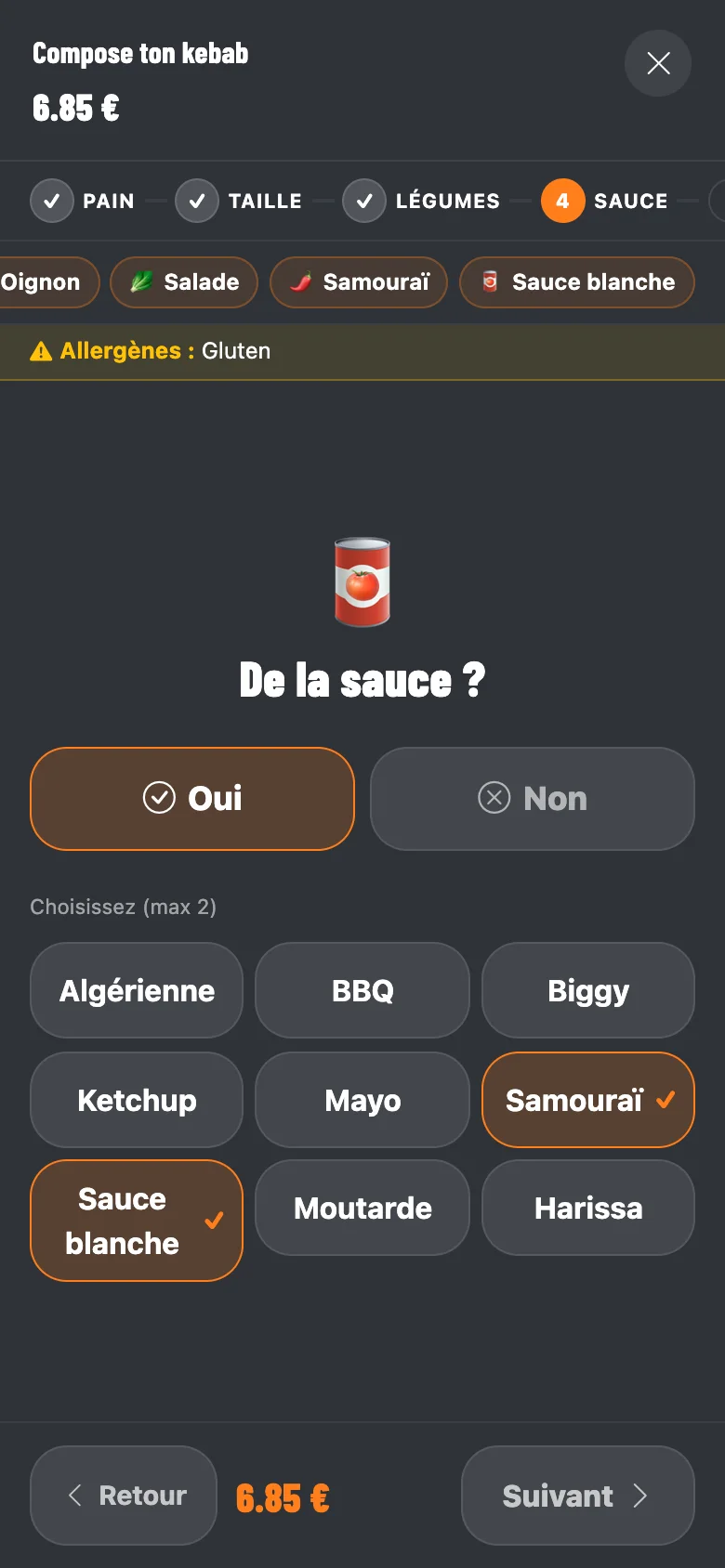
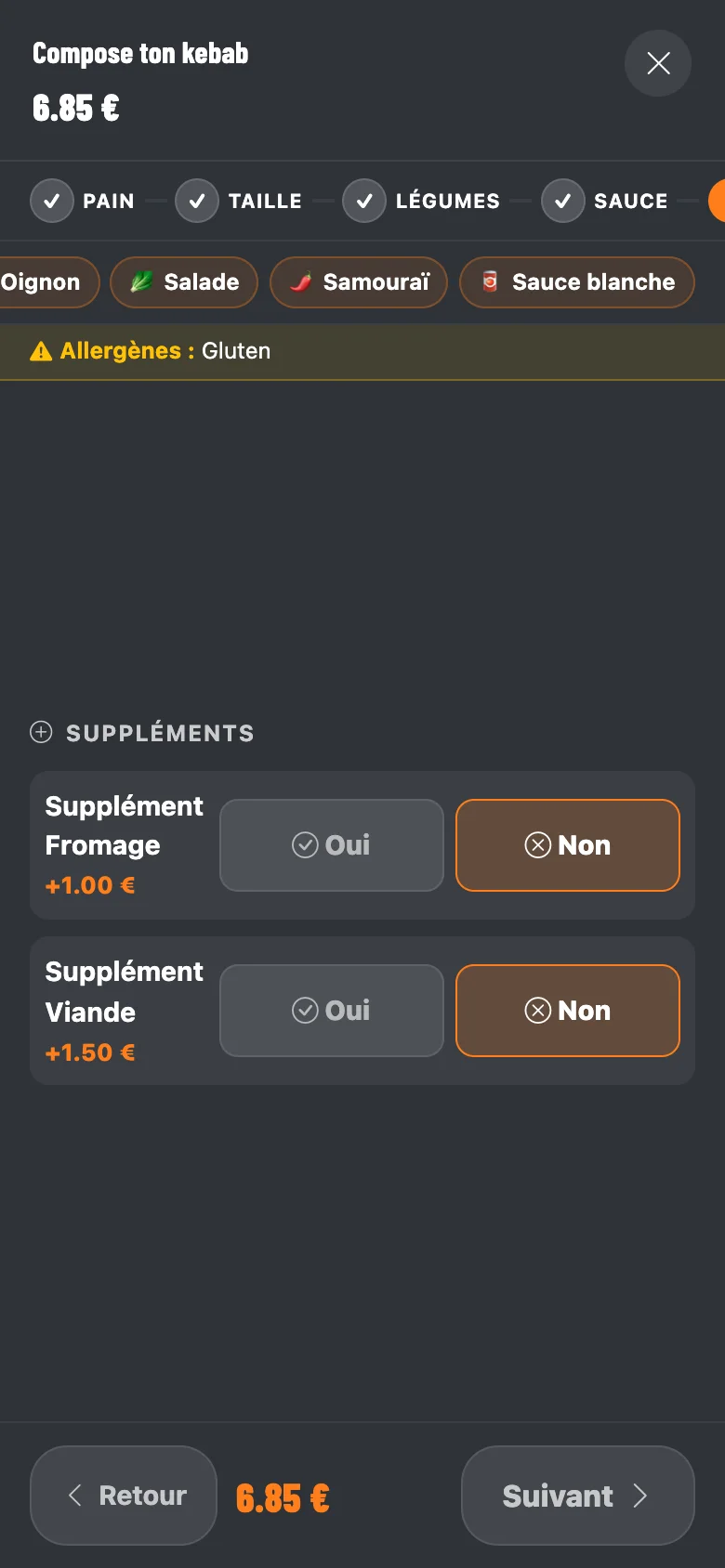
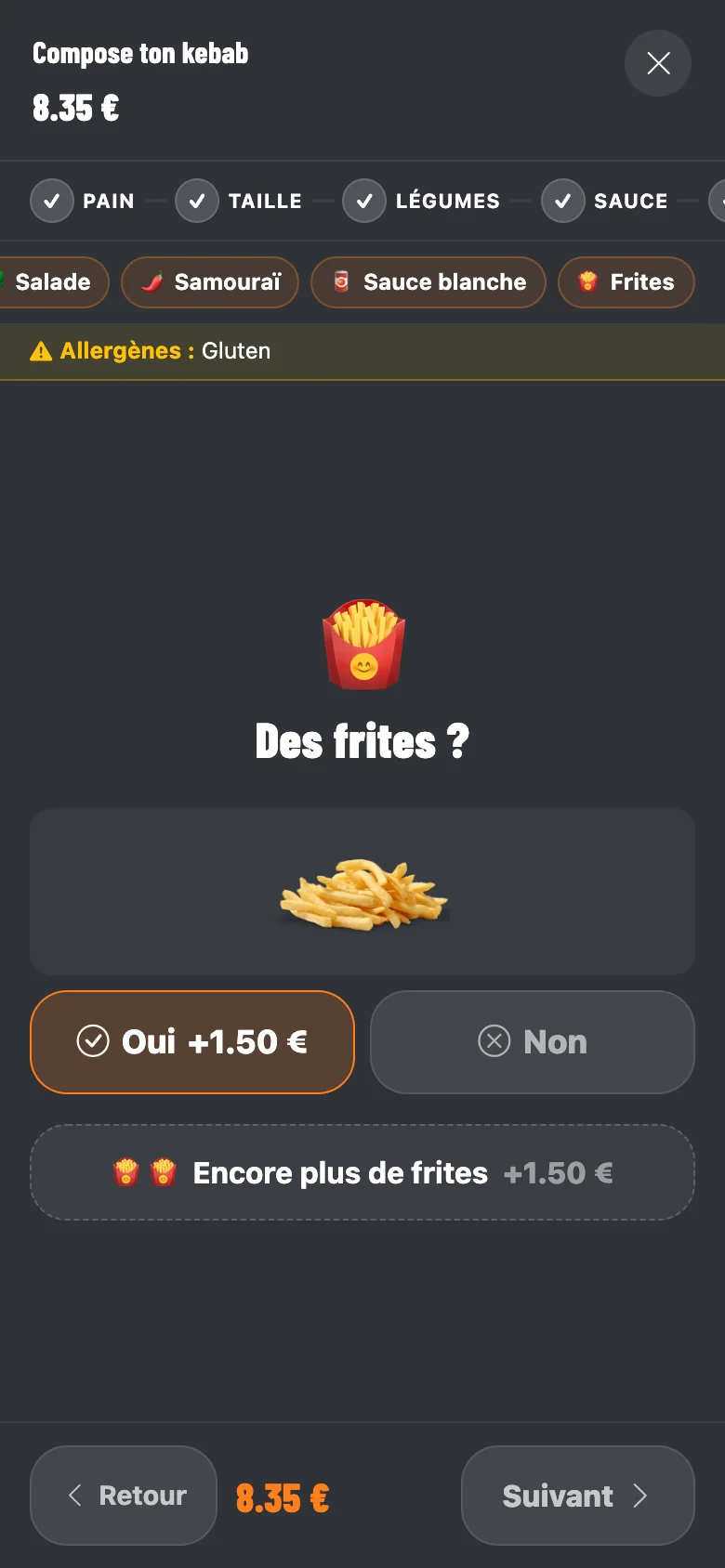
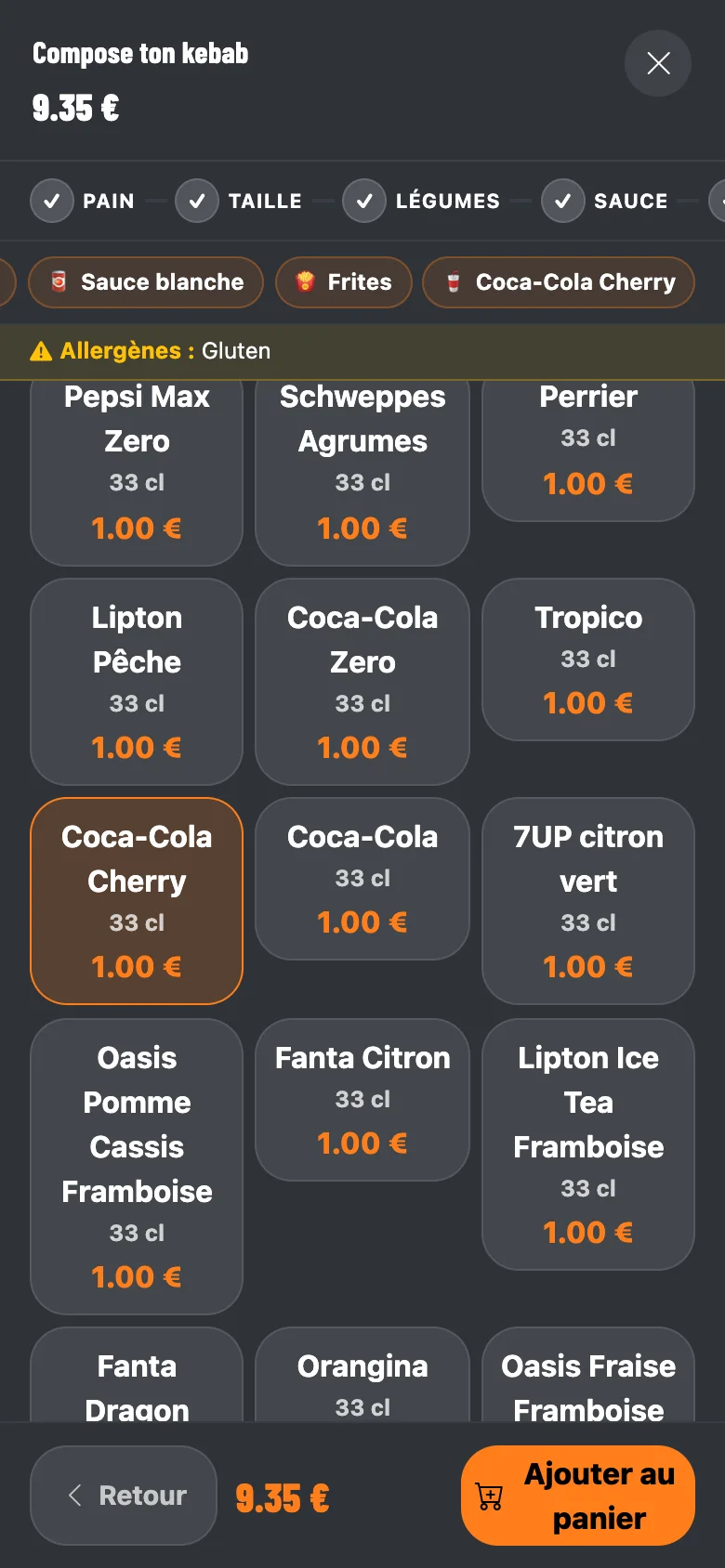
La boisson, au prix formule, puis Ajouter au panier en bas à droite.
À chaque étape, Retour revient en arrière sans rien perdre, et le prix en cours s'affiche à côté du bouton Suivant. Les petites étiquettes en haut résument les choix déjà faits.
3. Le panier
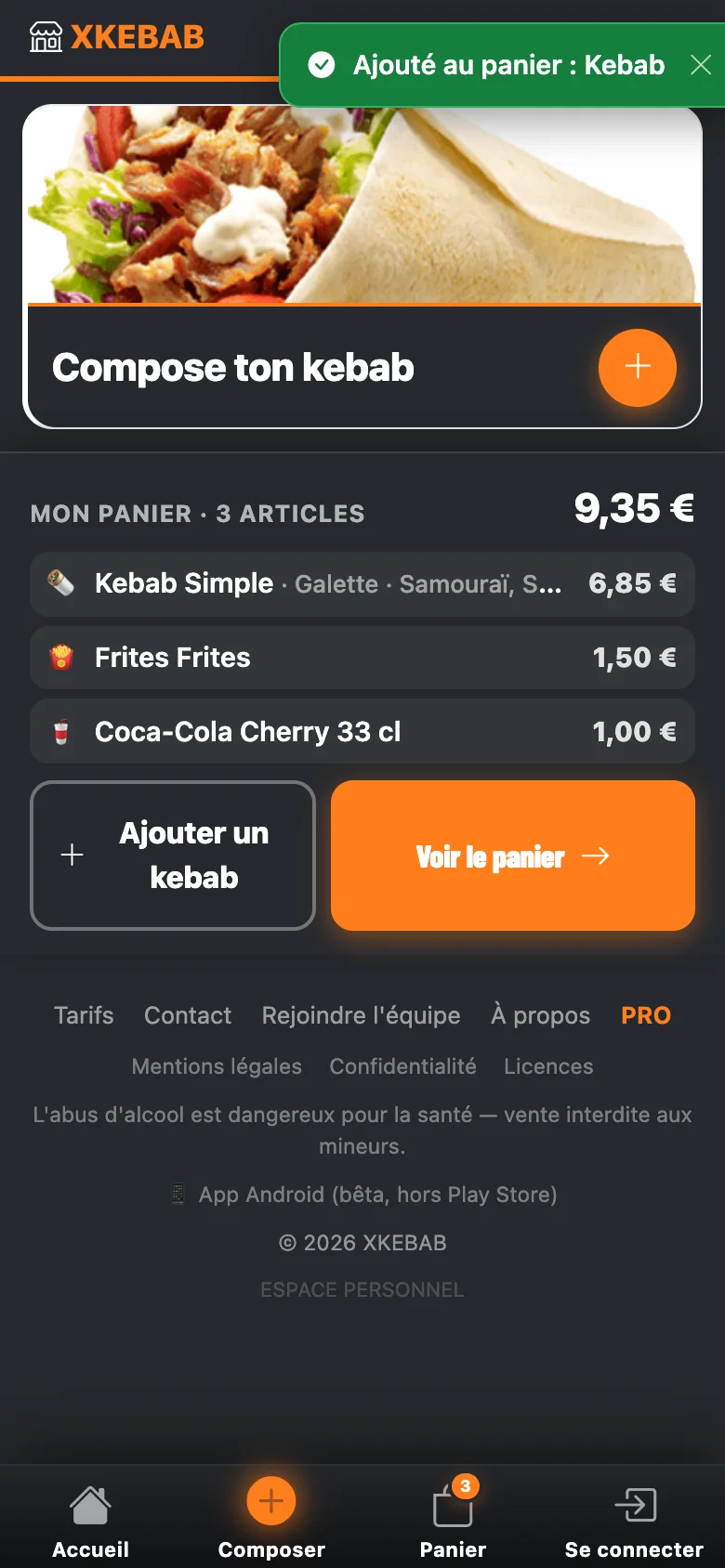
Le kebab ajouté, le site affiche Ajouté au panier et le résumé Mon panier : chaque article et le total.
- Ajouter un kebab relance l'assistant pour un autre sandwich.
- Voir le panier passe à la suite.
Après un ajout, le site propose aussi au client connecté d'enregistrer sa composition (« Mon kebab ») : la prochaine fois, il la remet au panier en un appui.
4. Créer son compte (une seule fois)
Le panier et le paiement demandent un compte : c'est lui qui porte la fidélité, le suivi de commande et les reçus. Sans compte, le site propose de se connecter ou d'en créer un.
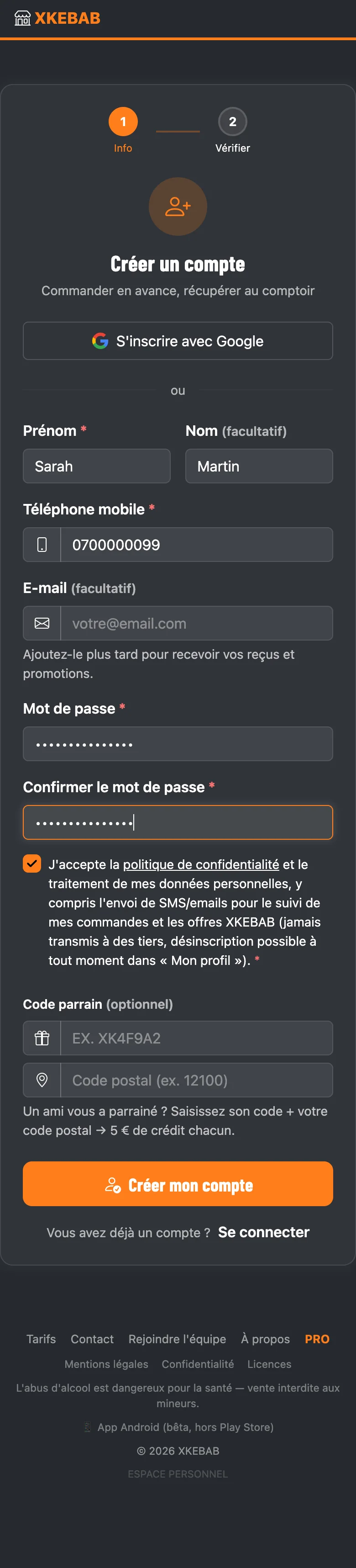
- S'inscrire avec Google en un appui, ou le formulaire :
- Prénom (le nom est facultatif) et Téléphone mobile : c'est l'identifiant du compte, le même numéro qu'à la borne et à la caisse.
- E-mail, facultatif : pour recevoir ses reçus et les offres. S'il est saisi, le compte s'active par un lien envoyé par e-mail.
- Mot de passe, deux fois, et la case d'accord sur la politique de confidentialité.
- Code parrain, facultatif : avec son code postal, le filleul et son parrain gagnent chacun du crédit.
- Créer mon compte.
Un client déjà connu du restaurant (passé en caisse avec son numéro) retrouve son historique et son crédit en créant son compte avec le même numéro.
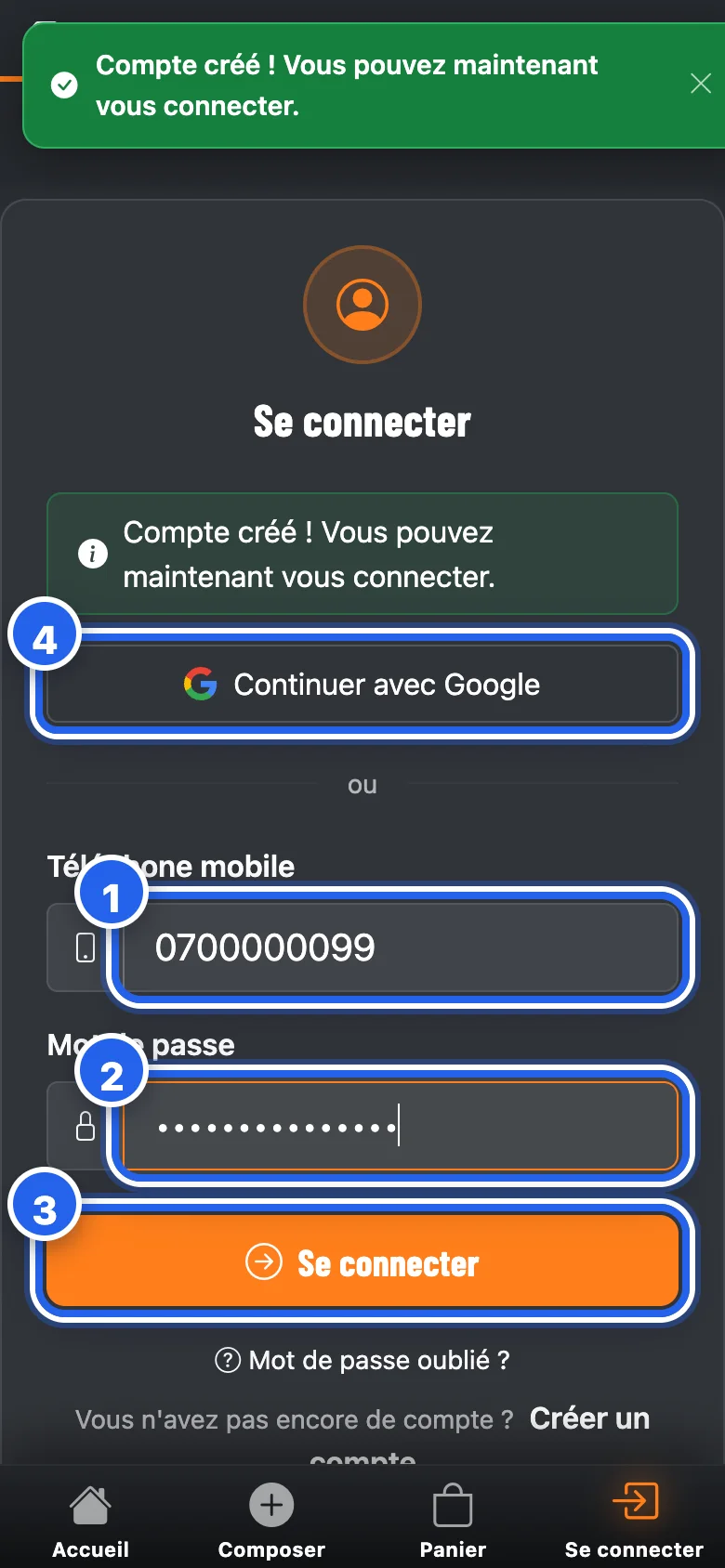
Se connecter, ensuite, à chaque visite où il n'est plus connecté :
- son téléphone mobile 1 ;
- son mot de passe 2 ;
- Se connecter 3.
Ou Continuer avec Google 4. Mot de passe oublié ? Un code arrive par SMS pour le changer.
5. Passer la commande
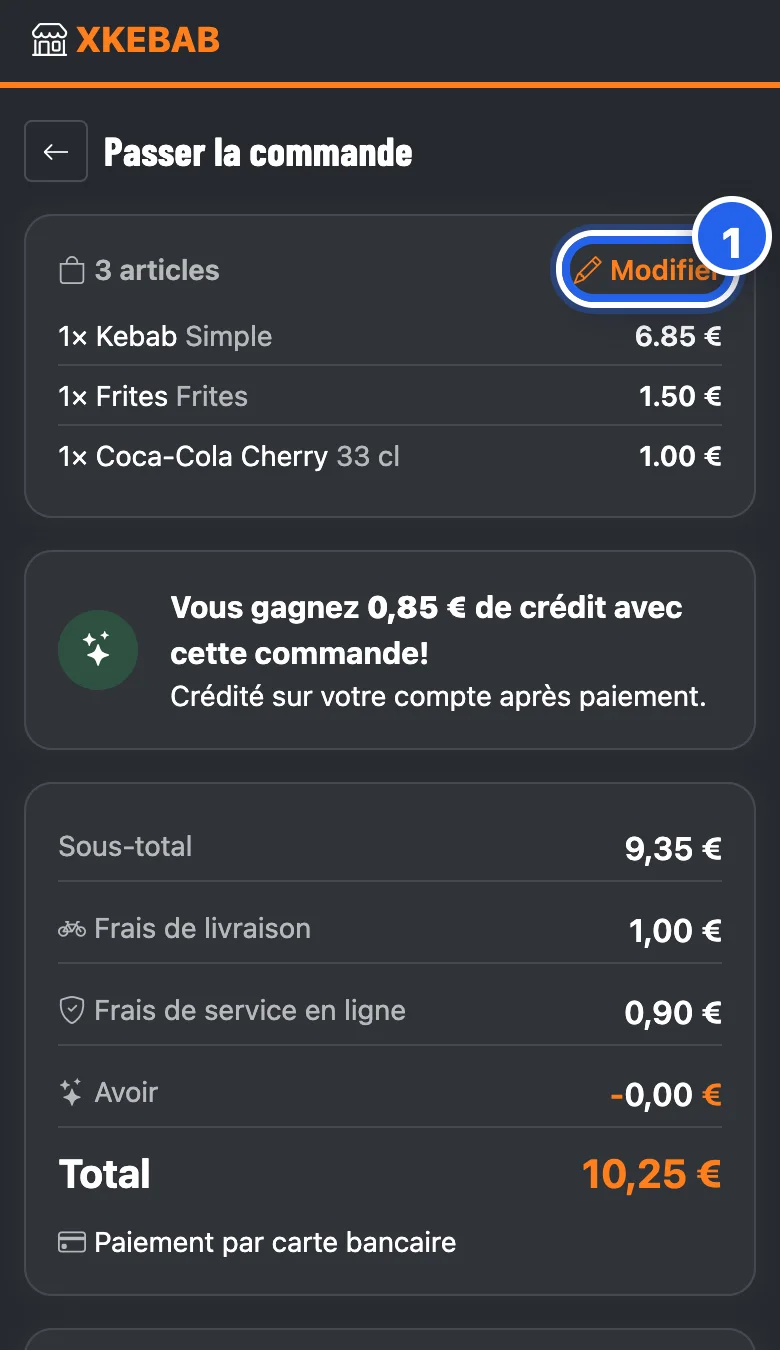
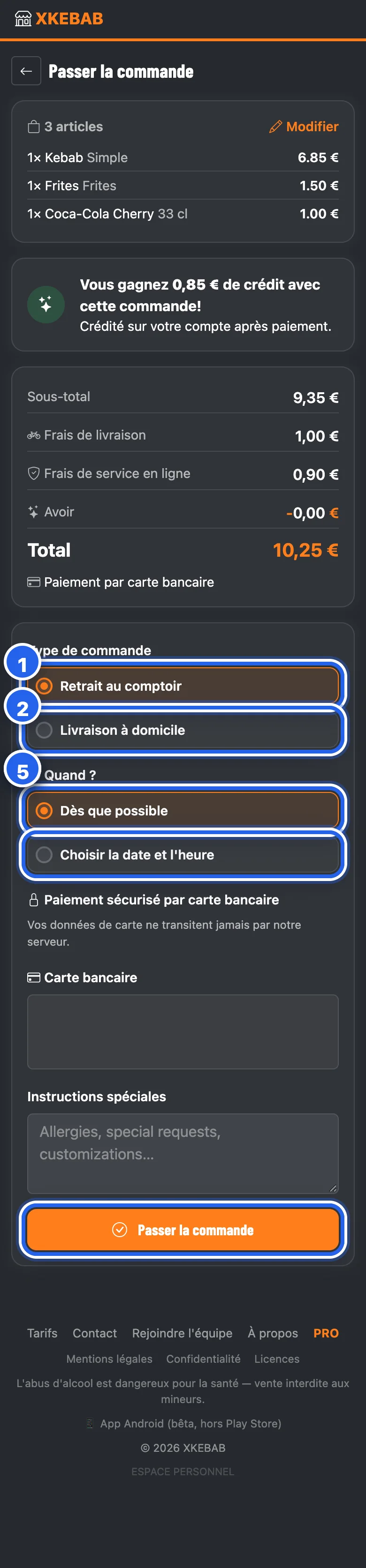
- Retrait au comptoir 1 ou Livraison à domicile 2.
- Dès que possible 3 ou Choisir la date et l'heure 4 : les créneaux proposés suivent vos horaires et vos fermetures, par quart d'heure, aujourd'hui et les jours suivants.
- Le paiement par carte se fait dans la page, sur le formulaire sécurisé Stripe (carte, Apple Pay, Google Pay, avec 3D Secure).
- Instructions spéciales : une allergie, une consigne ; elles s'affichent en cuisine.
- Passer la commande 5.
Dans ces captures
Le paiement en ligne n'est pas branché dans l'environnement de démonstration qui a servi aux captures : le formulaire de carte y reste vide. Sur votre site, il s'affiche à cet endroit, avec votre compte Stripe.
En livraison
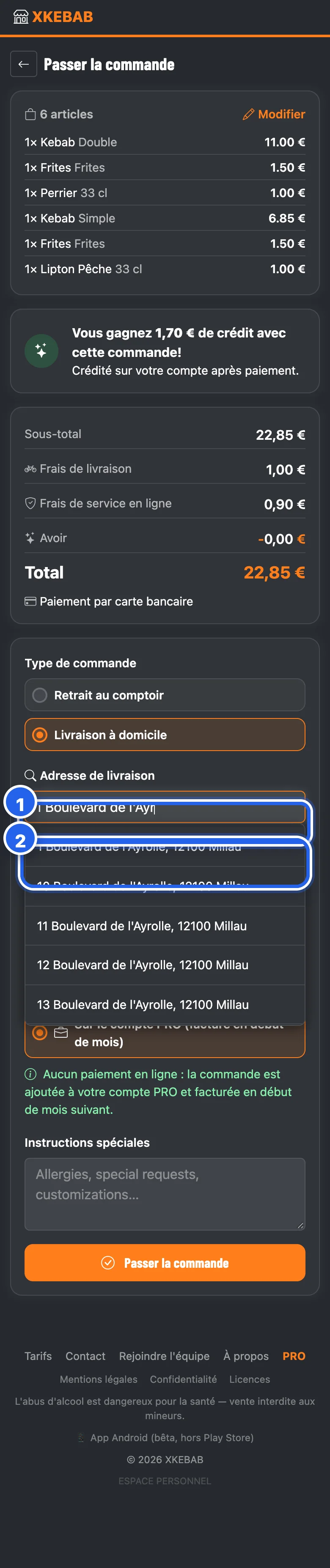
- Il commence à taper son adresse 1 : seules les adresses de vos zones de livraison sont proposées 2. Une adresse déjà utilisée se reprend d'un appui (Réutiliser).
- Le site affiche alors le mode de livraison, le temps estimé et les frais de la zone, ainsi que le minimum de commande s'il n'est pas atteint.

- L'adresse retenue 1, modifiable.
- Les informations de la zone 2 : mode de livraison, délai, frais.
- Un client PRO 3 commande sur le compte PRO : rien à payer en ligne, la commande est facturée en début de mois. Voir Les comptes PRO.
- Passer la commande 4.
Ce qui se passe
- La commande arrive sur l'écran cuisine. Une première commande en ligne d'un compte tout neuf peut être mise de côté comme suspecte : l'équipe la valide d'un appui avant de la préparer. Voir Le cuisinier.
- Une commande programmée n'entre dans la file que 10 minutes avant l'heure choisie.
- Les livreurs reçoivent la course sur leur téléphone. Voir Le livreur.
6. Confirmation et suivi
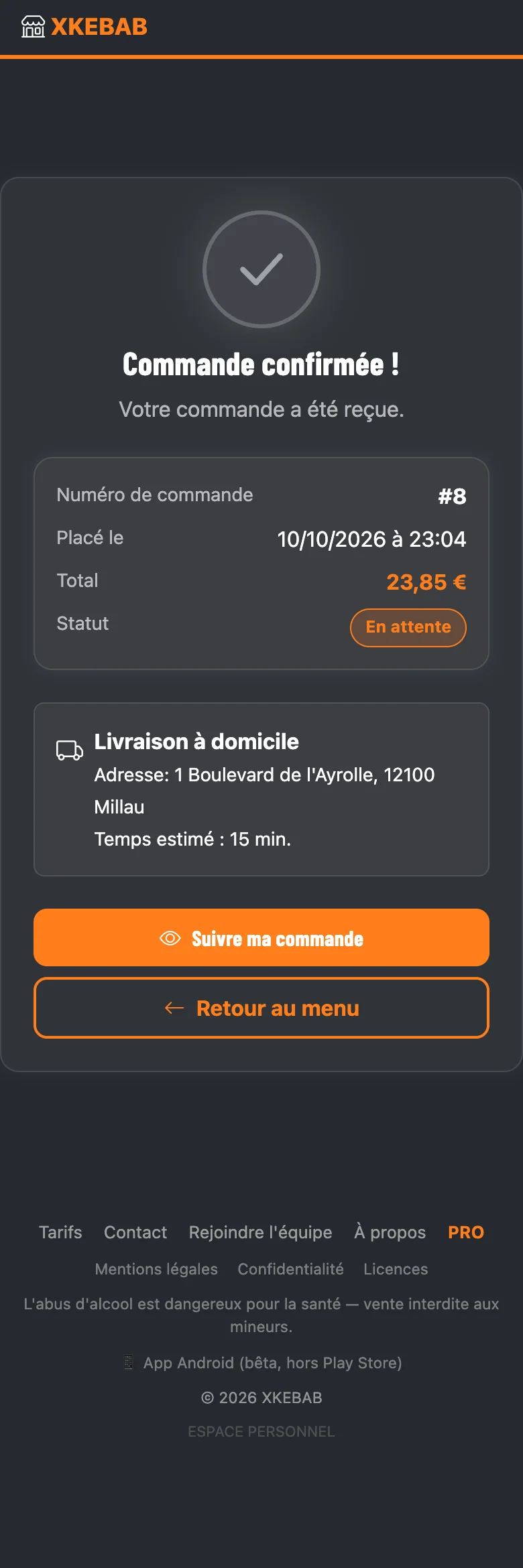
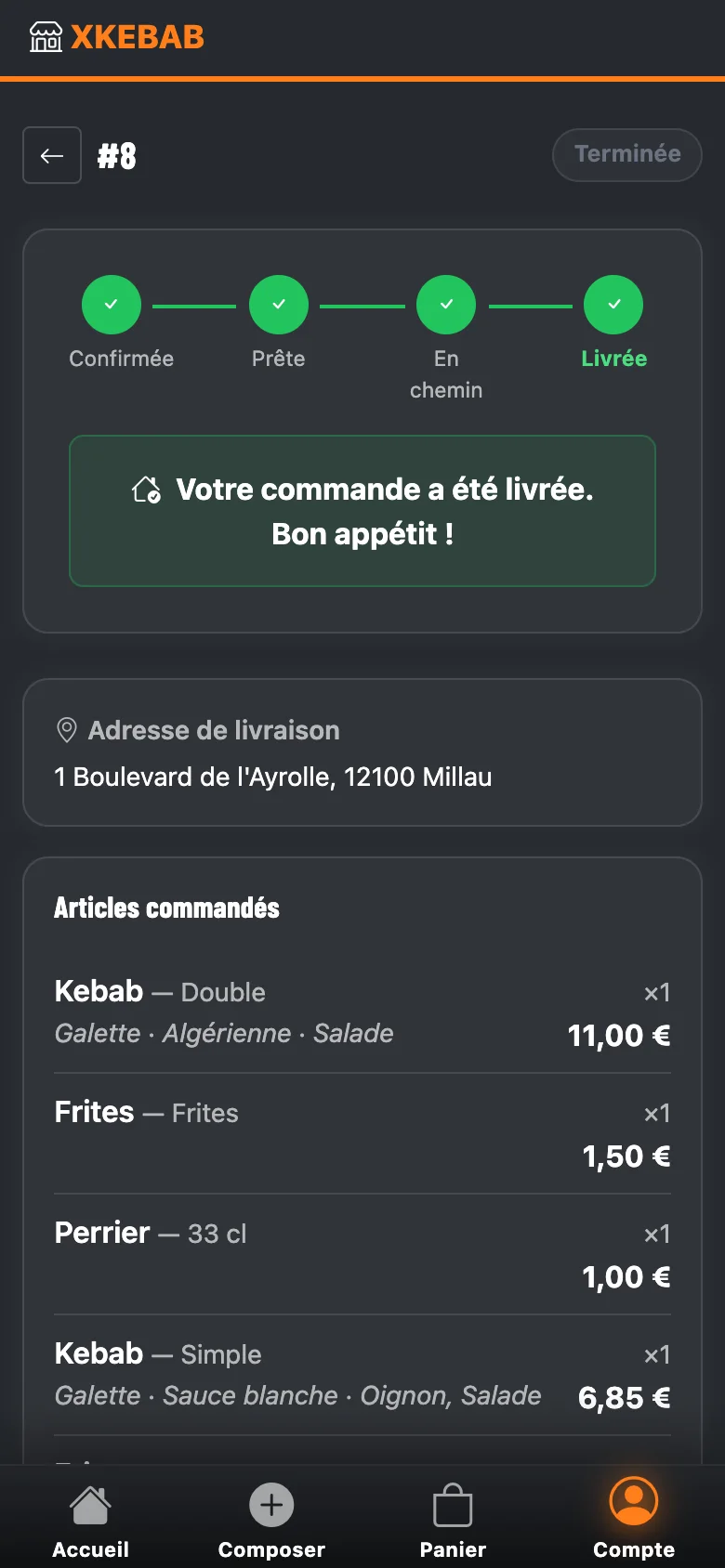
Le client n'a rien à rafraîchir : la page de suivi avance toute seule. S'il a autorisé les notifications, son téléphone le prévient quand la commande est prête.
7. Son espace client

L'onglet Compte réunit :
- son crédit fidélité et le programme en cours (vous gagnez 0,85 € à chaque kebab acheté) ;
- sa carte de fidélité : un QR code à présenter au lecteur de la borne ;
- le parrainage : son code et un lien à partager ;
- Mes commandes : l'historique, le suivi, les tickets en PDF, et recommander une commande passée ;
- ses notifications, la modification de son compte, la déconnexion ;
- ses données personnelles : Exporter mes données et Supprimer mon compte, en libre-service.
Quand la vente est fermée
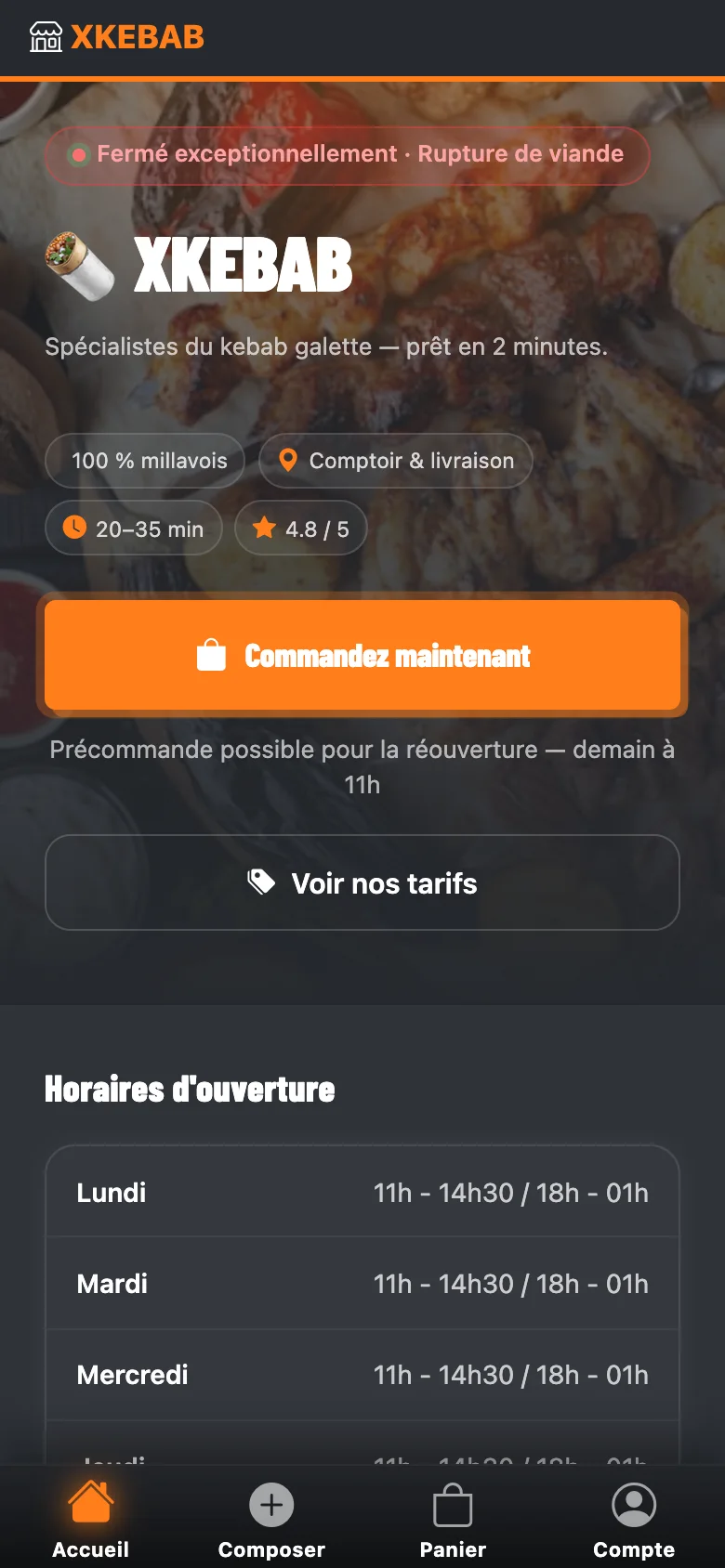
Pendant une fermeture décidée à la caisse, le site affiche Fermé exceptionnellement et le motif, et ne propose plus que des précommandes pour la réouverture. Hors des horaires, il fonctionne de la même façon : le client peut toujours commander pour le prochain service.
Voir aussi
- Borne et site de commande : la sécurité des paiements, les réglages du site.
- Livraison : les zones, les livreurs.
- La fidélité : le crédit, le parrainage, les comptes PRO.