Le client commande à la borne
À la borne, le client fait tout seul ce que ferait un caissier : il compose son kebab, laisse son numéro pour la fidélité, paie par carte ou choisit de payer au comptoir, et repart avec son ticket numéroté. Voici ce qu'il voit, écran par écran.
flowchart LR
  A["Accueil<br/>sur place / à emporter"] --> B["Catégorie"]
  B --> C["Assistant<br/>pain → taille → légumes → sauces<br/>→ suppléments → frites → boisson"]
  C --> D["Panier"]
  D --> E["Fidélité<br/>(numéro ou « non merci »)"]
  E --> F{"Paiement"}
  F -- Carte --> G["Terminal de la borne<br/>→ ticket « payé »"]
  F -- Espèces --> H["Ticket « à régler en caisse »"]
  G --> K["La commande part en cuisine"]
  H --> K
1. L'accueil
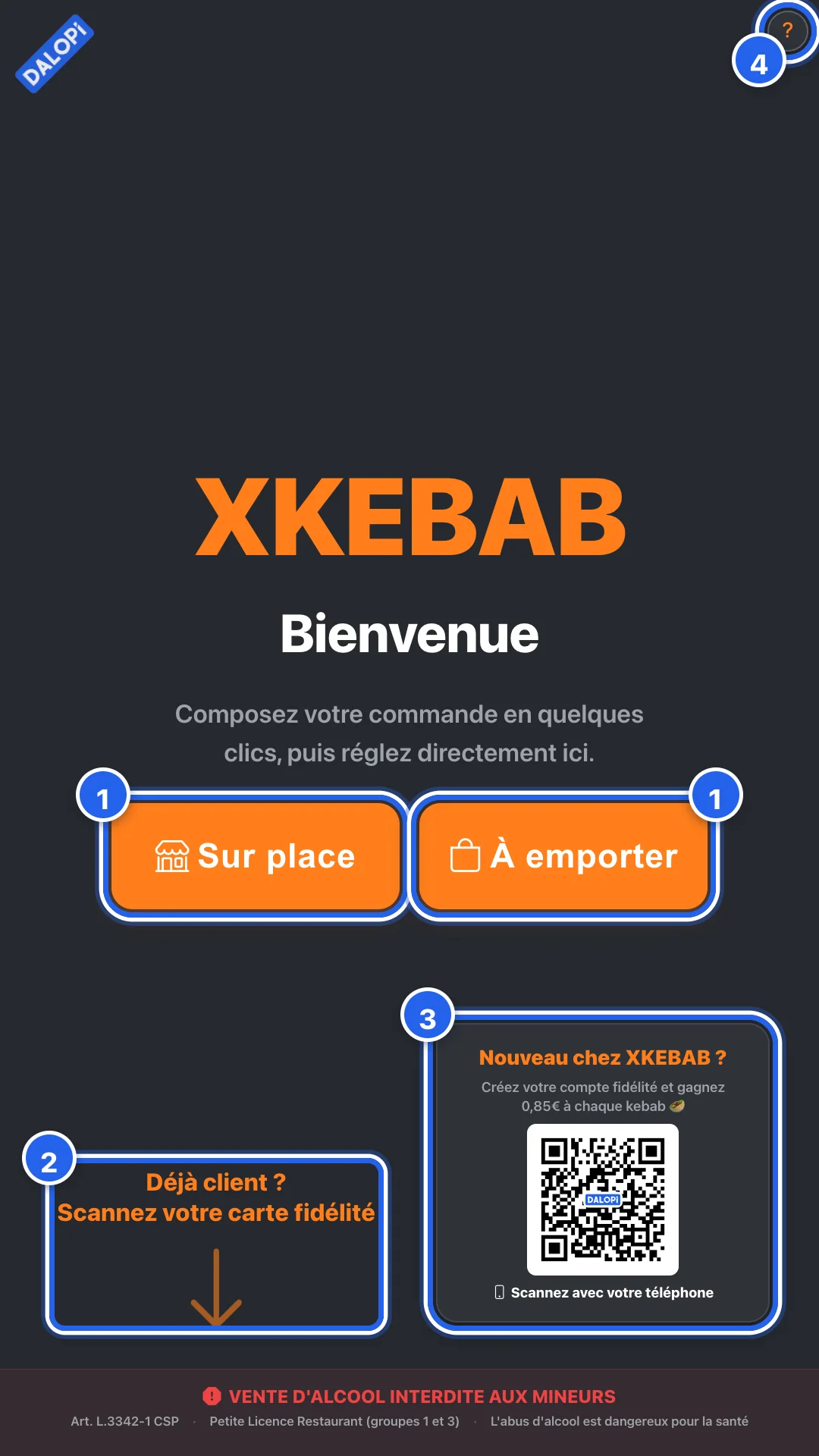
Quand : le client arrive devant la borne. Entre deux clients, elle affiche des pubs ; un appui n'importe où ramène cet écran.
- Il touche Sur place ou À emporter 1. C'est ce choix qui fixe la TVA des boissons et le badge vu en cuisine.
- Client fidèle ? Il présente le QR code de sa carte fidélité au lecteur, sous l'écran 2. Le lecteur reste actif sur toutes les pages : il peut le faire à tout moment.
- Pas encore de compte ? Il scanne le QR code avec son téléphone 3 pour créer son compte fidélité en une minute.
- Le bouton ? 4 ouvre le mode d'emploi et le bouton Signaler un problème.
Ce qui se passe
Sans aucun appui pendant 90 secondes, la borne revient d'elle-même à l'accueil et vide le panier : le client suivant ne trouve jamais la commande du précédent.
2. Choisir une catégorie
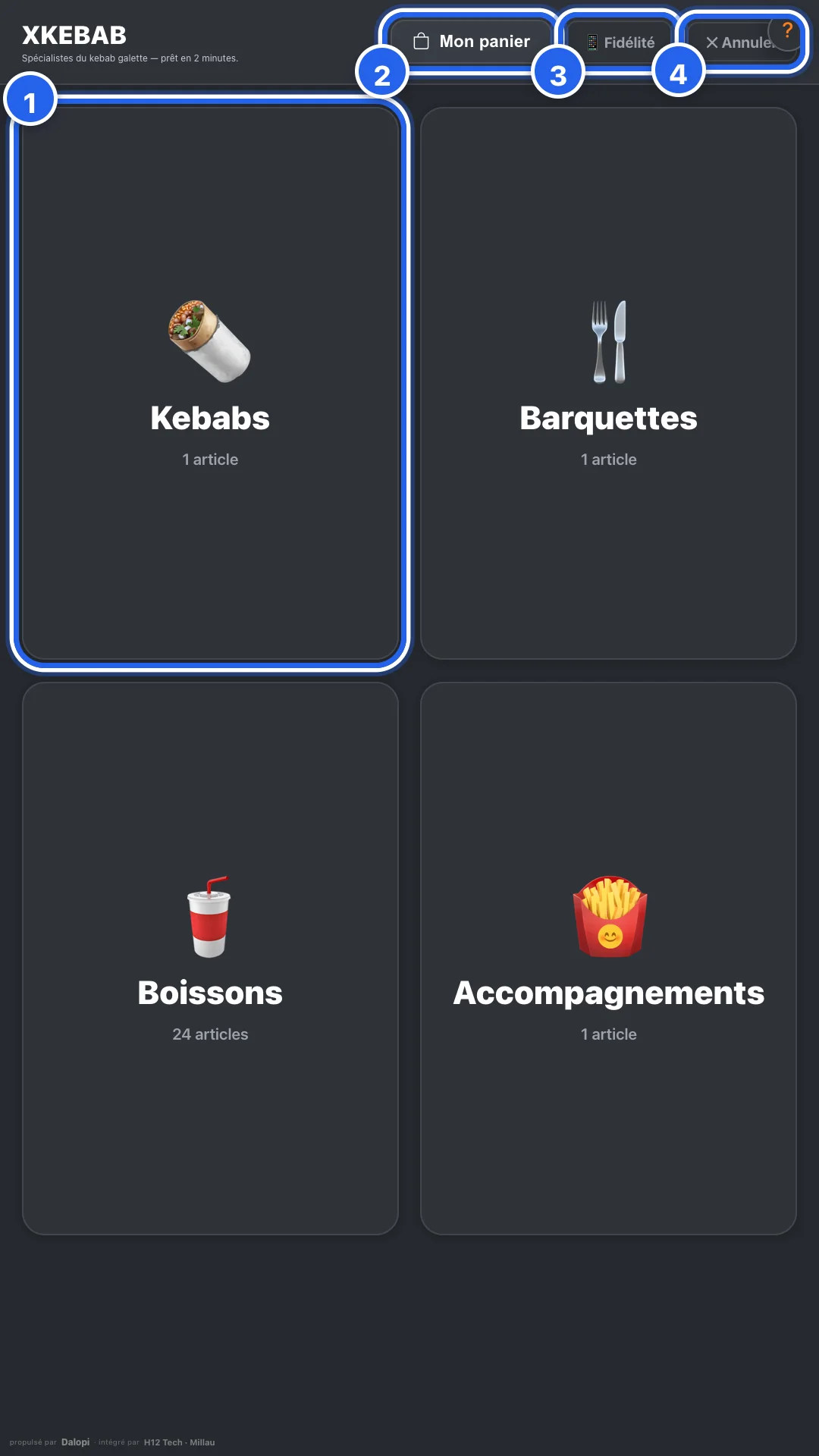
- Il touche la catégorie Kebabs 1 : l'assistant de composition s'ouvre.
- En haut, Mon panier 2 affiche le panier à tout moment.
- Fidélité 3 permet de s'identifier par son numéro de téléphone.
- Annuler 4 vide le panier et revient à l'accueil, après confirmation.
Les autres catégories (boissons, barquettes, accompagnements) s'ajoutent sans assistant : voir l'étape 10.
3. Galette ou pain pita ?
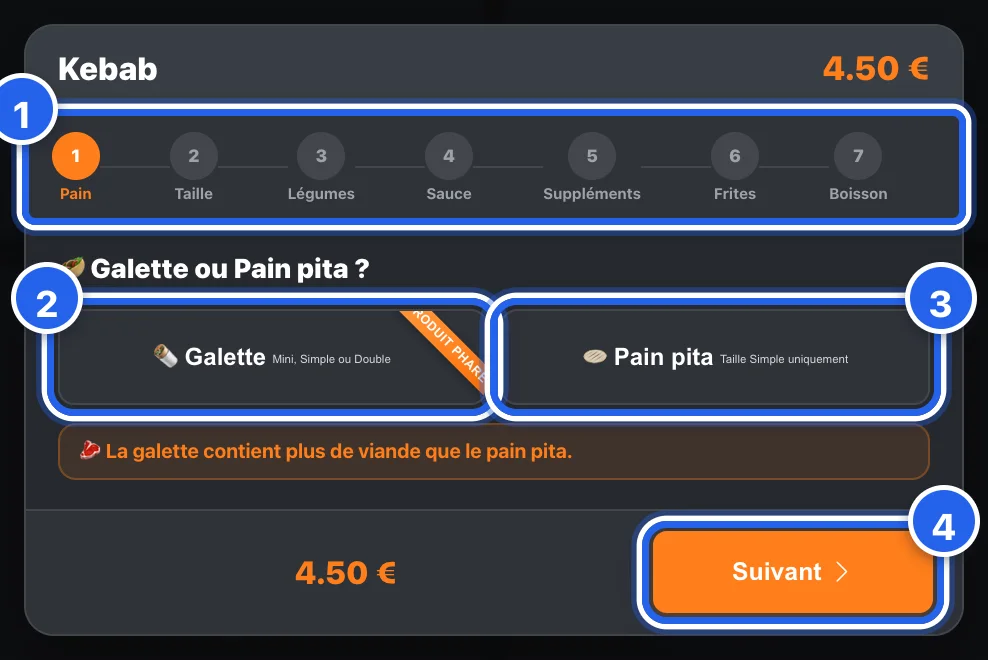
- La barre d'étapes 1 montre où il en est : les étapes faites passent au vert, coche à l'appui.
- Il choisit Galette 2 (Mini, Simple ou Double) ou Pain pita 3 (Simple uniquement).
- Il touche Suivant 4.
Si le pain pita est en rupture, le gérant coupe cette étape d'un interrupteur : la borne propose directement la galette. Voir Carte et ruptures.
4. La taille
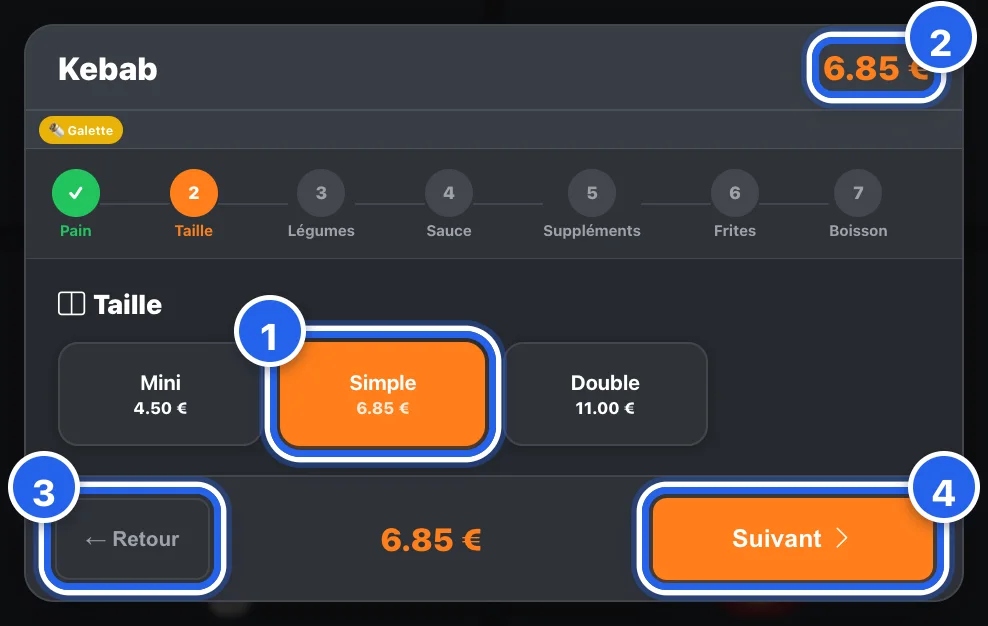
- Il touche Mini, Simple ou Double 1.
- Le prix en cours 2 se met à jour à chaque choix.
- Retour 3 revient à l'étape précédente sans rien perdre ; Suivant 4 continue.
5. Les légumes et les sauces
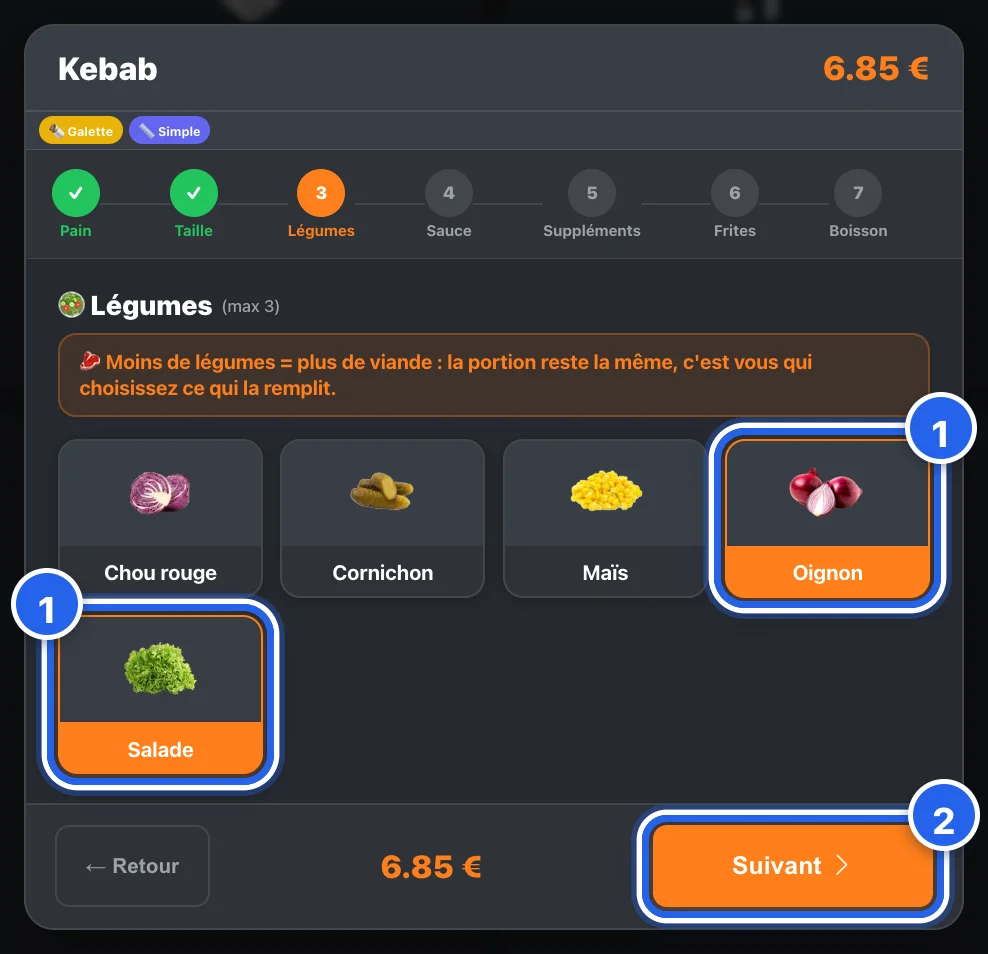
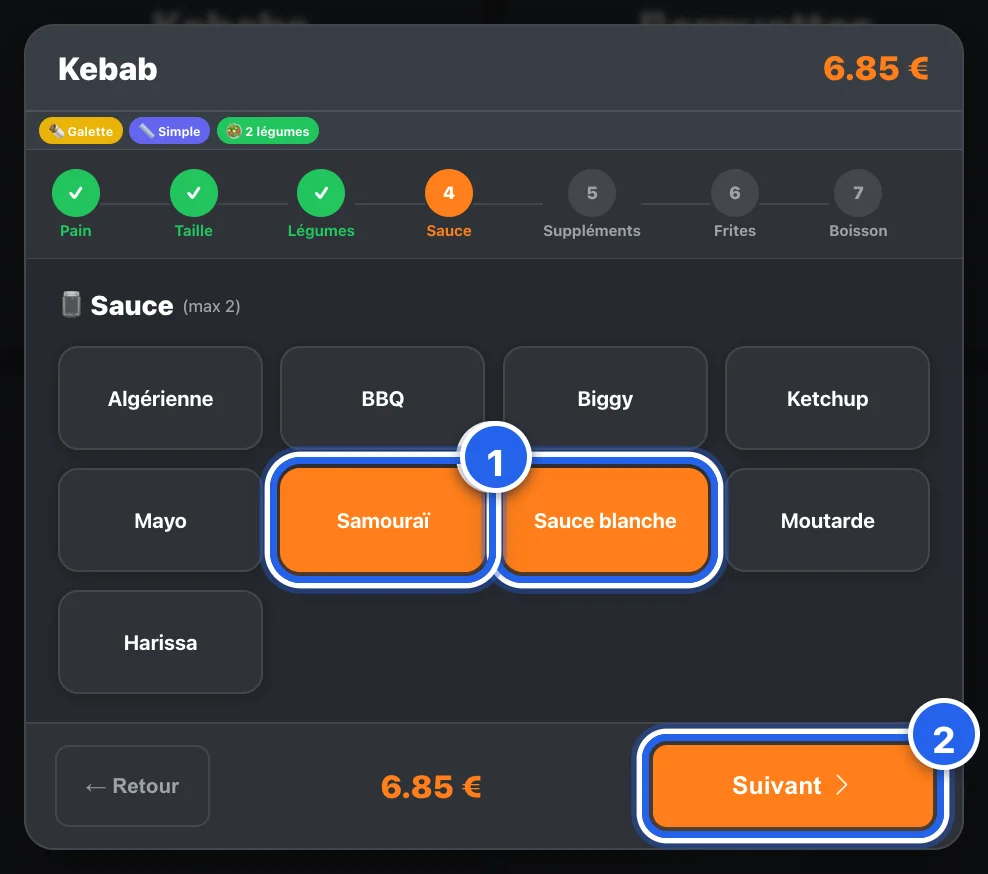
Un rappel s'affiche sous le titre : moins de légumes, plus de viande — la portion reste la même, c'est le client qui choisit ce qui la remplit. Au-delà du maximum, la borne le signale au lieu d'ajouter.
6. Les suppléments
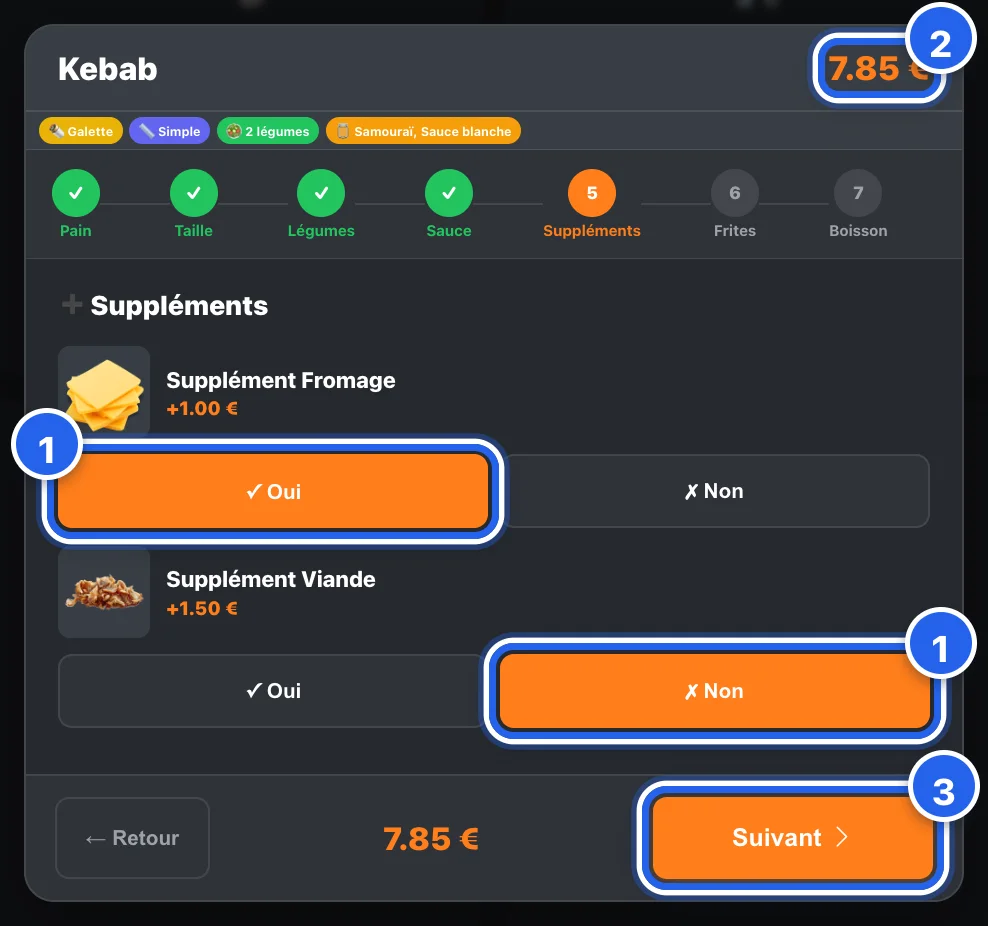
- Pour chaque supplément payant (fromage, viande…), il répond Oui ou Non 1.
- Le prix suit 2.
- Suivant 3.
En haut, de petites étiquettes résument la composition en cours (galette, taille, légumes, sauces).
7. Les frites
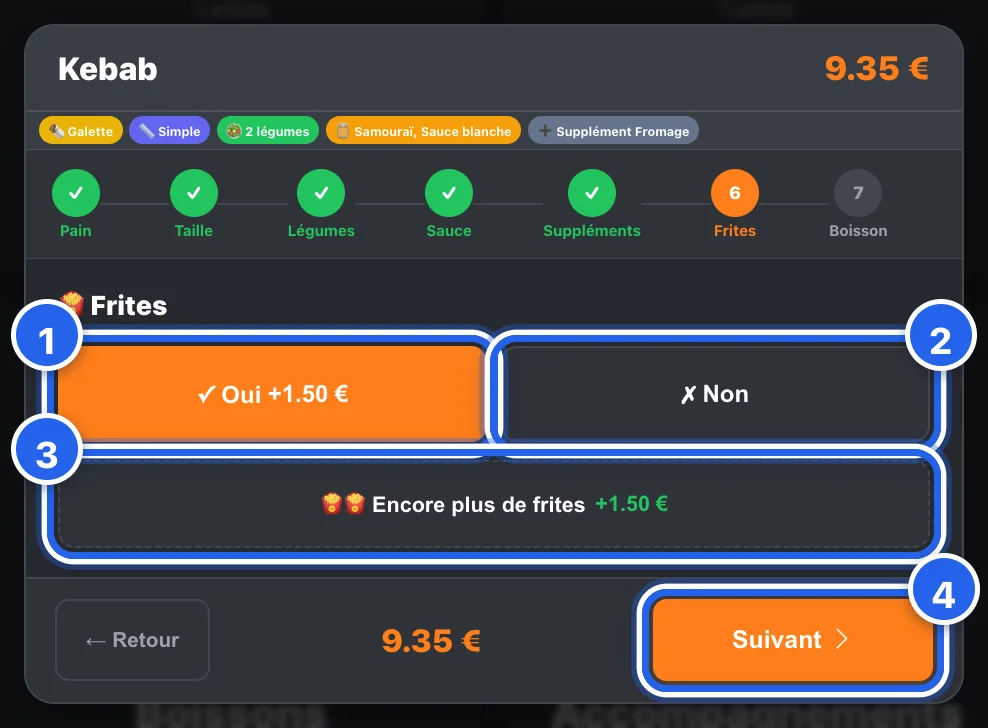
- Oui 1 ajoute les frites au prix formule, ou Non 2.
- Encore plus de frites 3 passe à la grande portion.
- Suivant 4.
8. La boisson
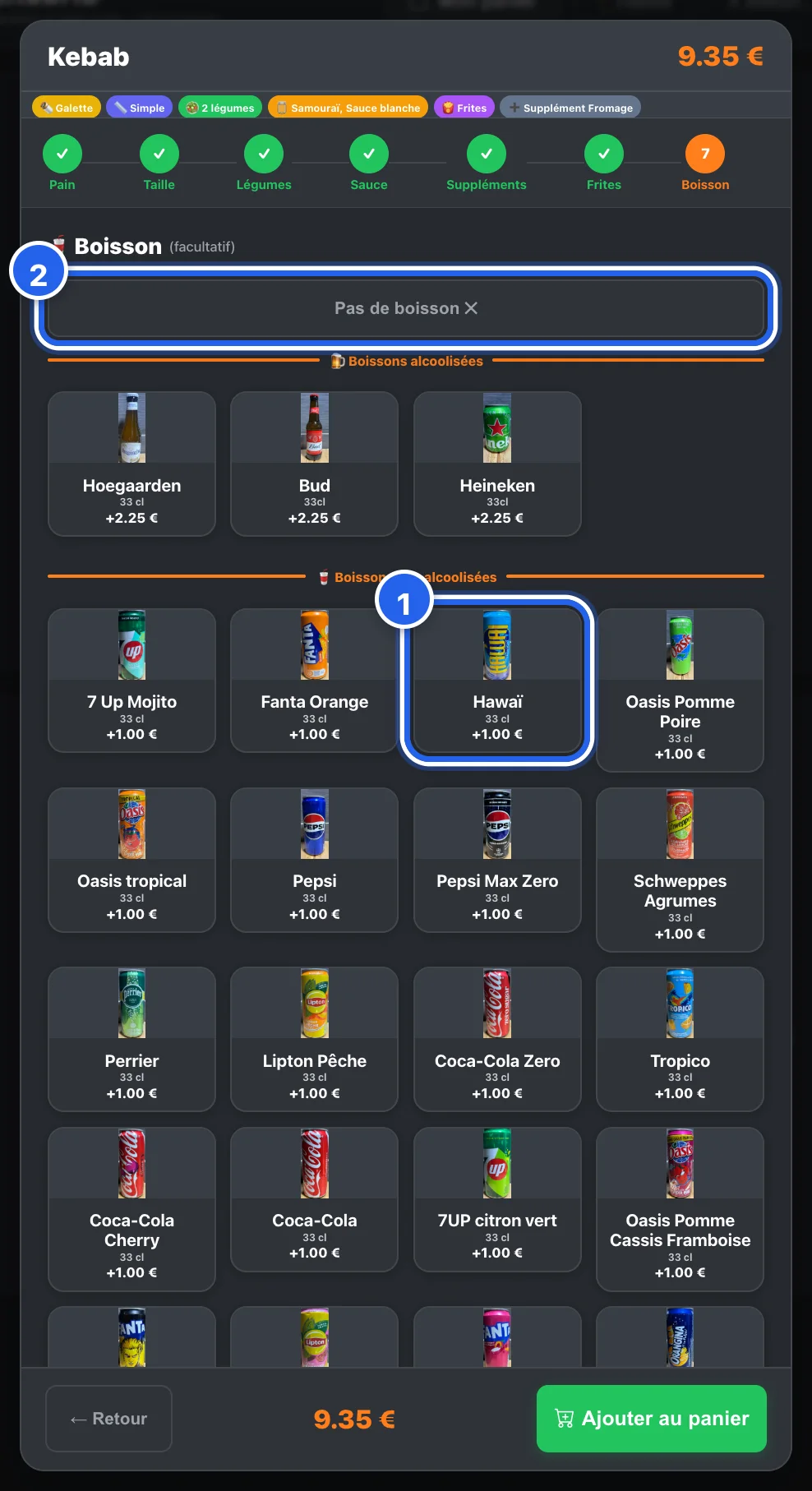
- Il touche une boisson 1 : prise avec le kebab, elle est au prix formule.
- Ou Pas de boisson 2, en haut de la liste.
Ce qui se passe
Le choix de la boisson termine l'assistant : le kebab, ses frites et sa boisson entrent ensemble dans le panier, en sous-sac. En cuisine, ils resteront groupés sur le même ticket.
9. Le panier
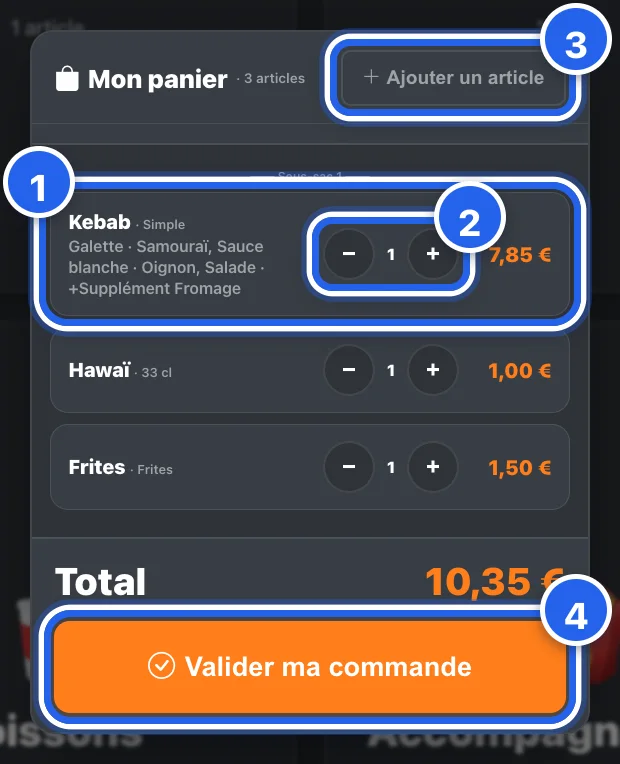
- Chaque ligne 1 rappelle la composition complète.
- − et + 2 changent les quantités ; à zéro, la ligne disparaît.
- Ajouter un article 3 revient à la carte pour un autre kebab ou une boisson.
- Valider ma commande 4 passe au paiement.
Si des suggestions sont configurées (une boisson, des frites…), elles s'affichent en tête du panier, sans bloquer le client.
10. Un article simple
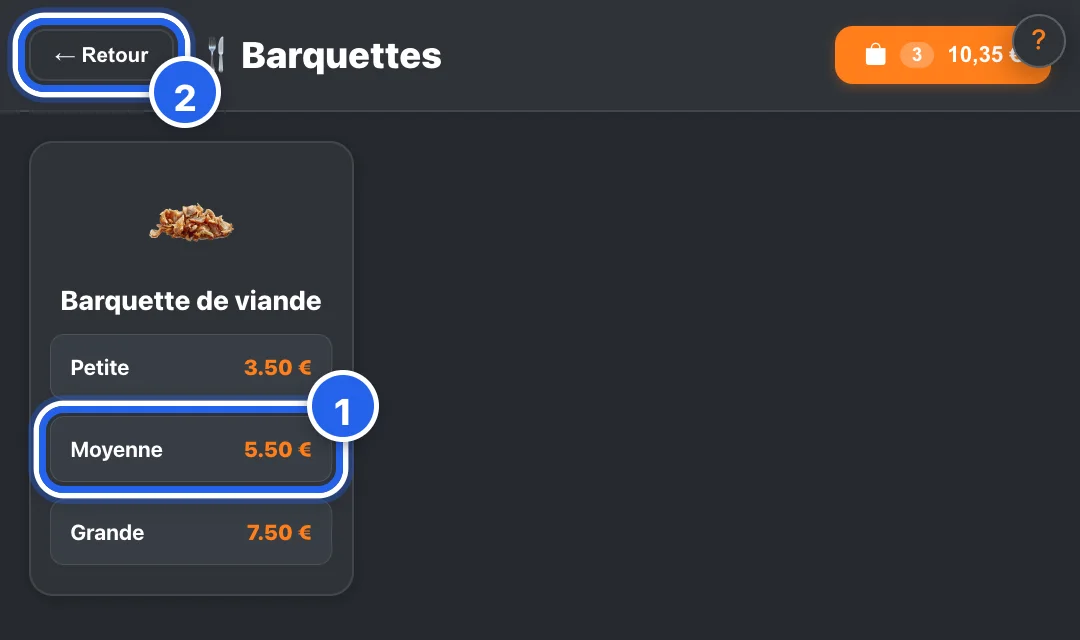
Pour les catégories sans composition (barquettes, boissons seules…), la borne affiche les articles et leurs tailles :
- Il touche la taille voulue 1 : l'article entre aussitôt dans le panier.
- Retour 2 revient aux catégories.
11. La fidélité
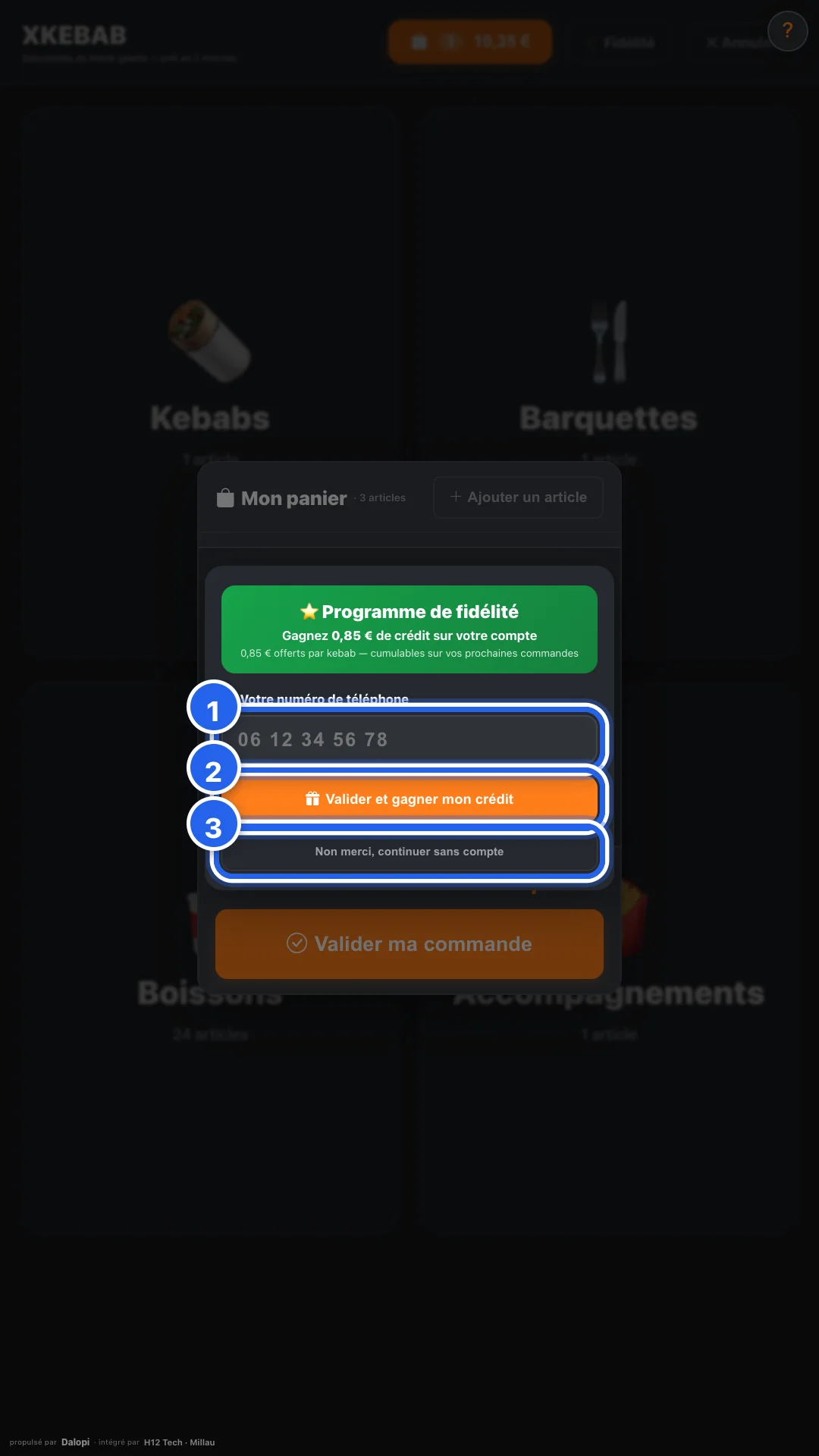
Quand : juste après Valider ma commande, si le client ne s'est pas déjà identifié.
- Il tape son numéro de téléphone sur le pavé 1 : la borne annonce le crédit qu'il va gagner avec cette commande.
- Valider et gagner mon crédit 2 rattache la commande à son compte.
- Ou Non merci, continuer sans compte 3.
Ce qui se passe
Le crédit fidélité gagné s'ajoute au compte du client une fois la commande payée. Il le retrouvera à la caisse, à la borne et sur le site. Voir La fidélité.
12. Le paiement
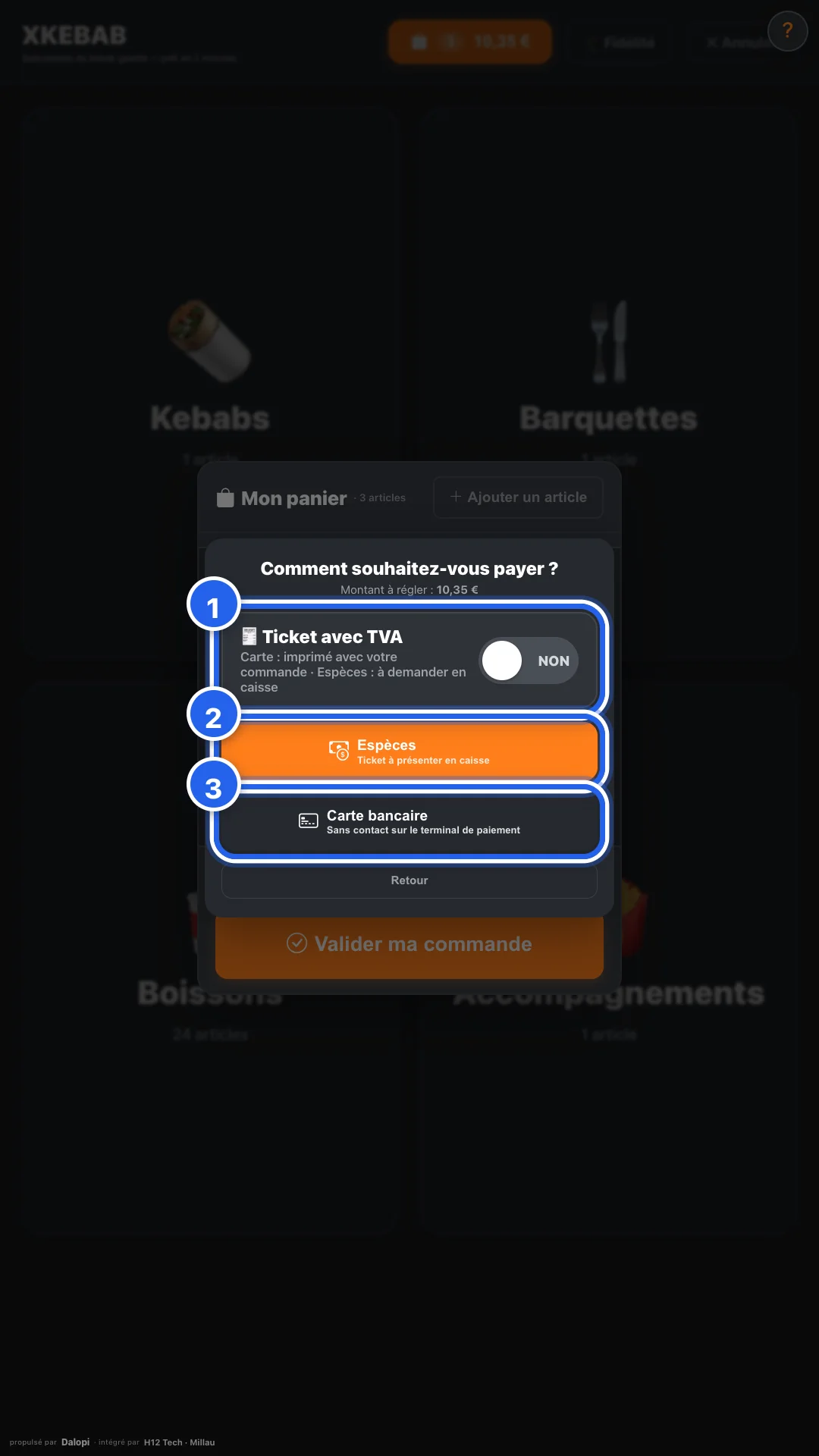
- Ticket avec TVA 1 : un interrupteur pour le client qui veut un reçu détaillé (imprimé avec la commande s'il paie par carte, à demander en caisse s'il paie en espèces).
- Espèces — Ticket à présenter en caisse 2 : il paiera au comptoir.
- Carte bancaire — Sans contact sur le terminal de paiement 3 : il paie tout de suite, sur la borne.
Retour referme la fenêtre sans rien perdre.
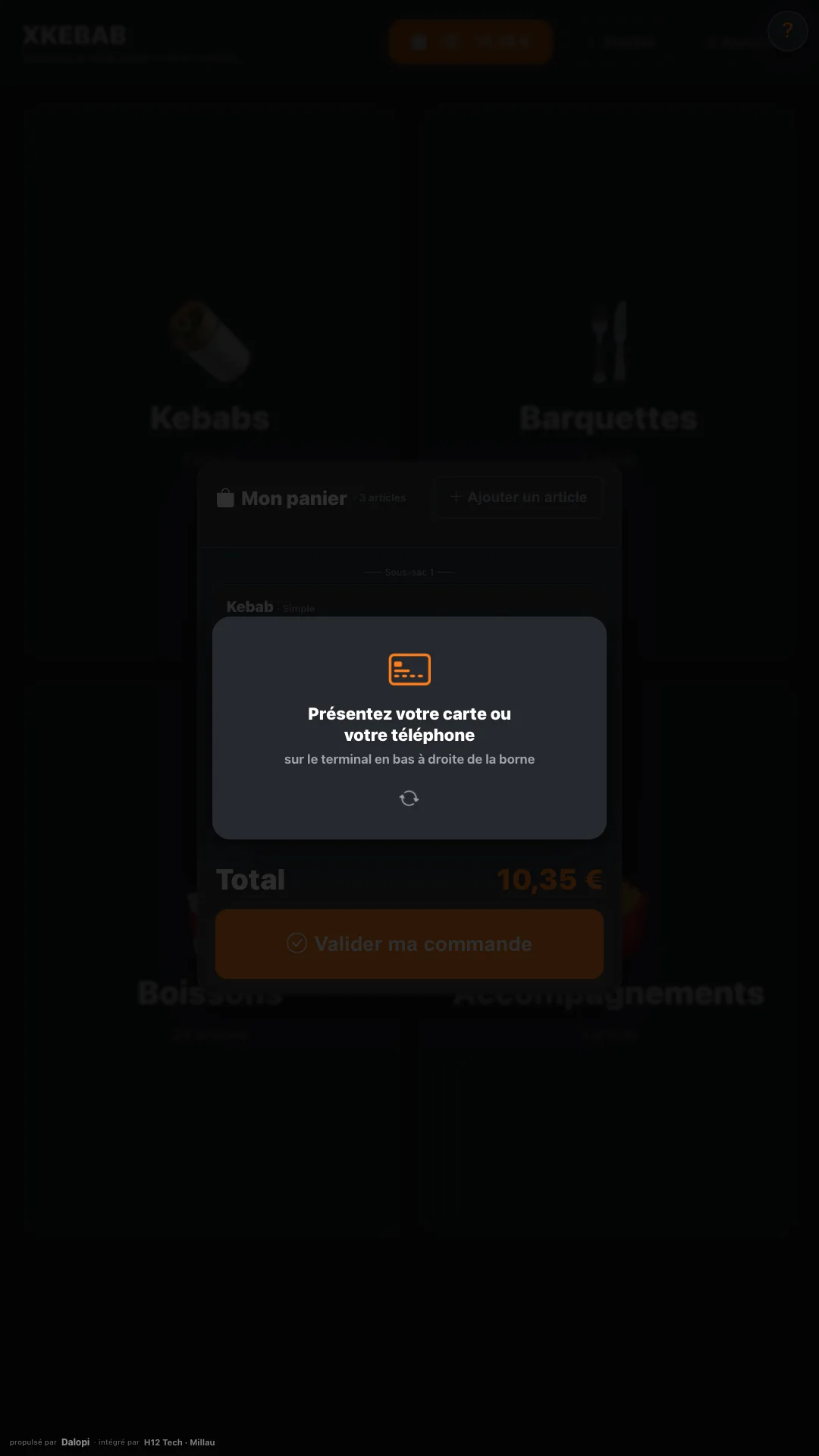
La borne affiche Présentez votre carte ou votre téléphone sur le terminal, et le montant y part tout seul : personne n'a rien à saisir. Le client paie en sans contact, avec son téléphone ou avec son code.
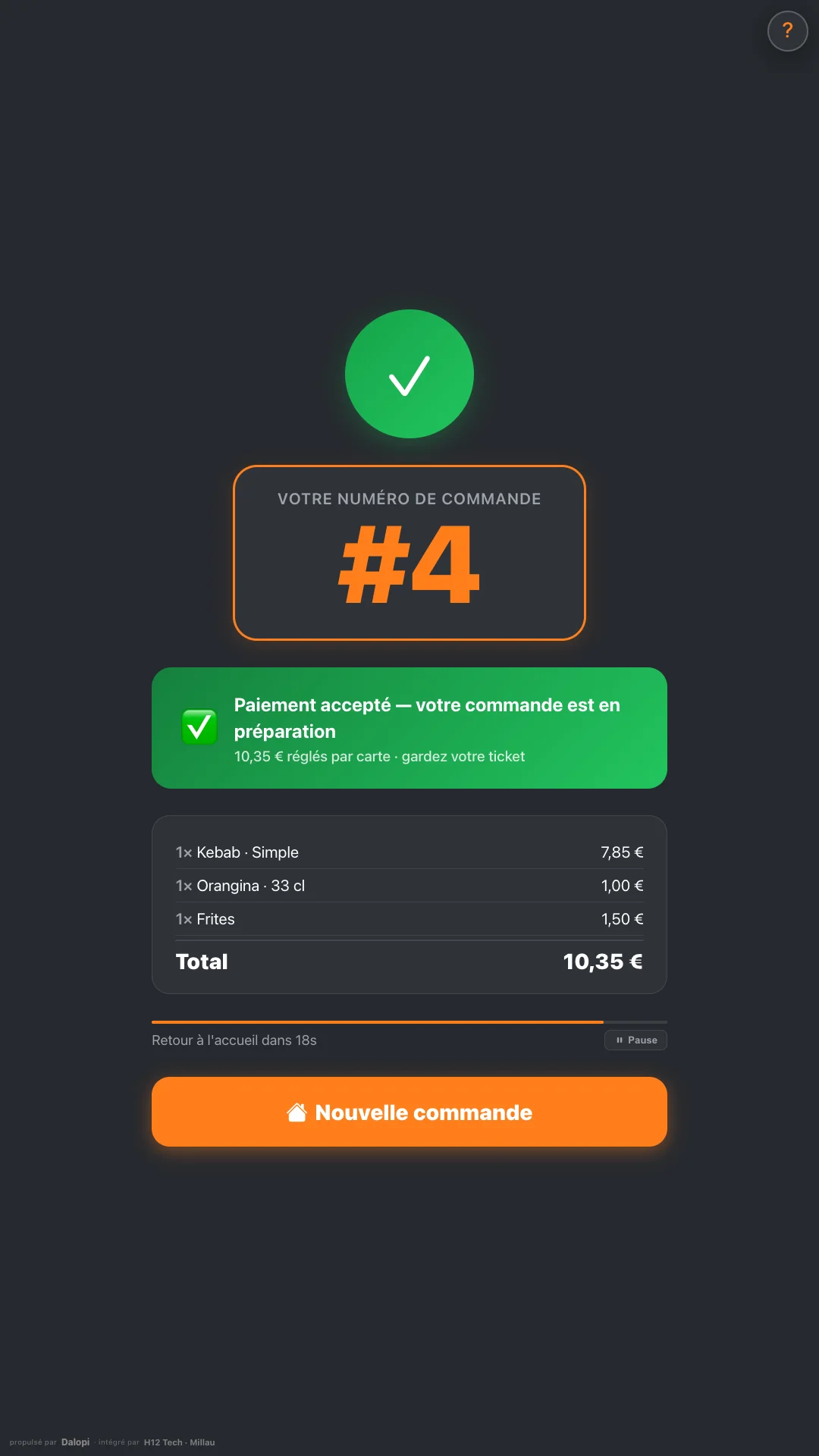
- Paiement accepté : la commande part en cuisine et le ticket s'imprime.
- Paiement refusé : la borne le ramène à son panier, rien n'est perdu, et un ticket de refus s'imprime.
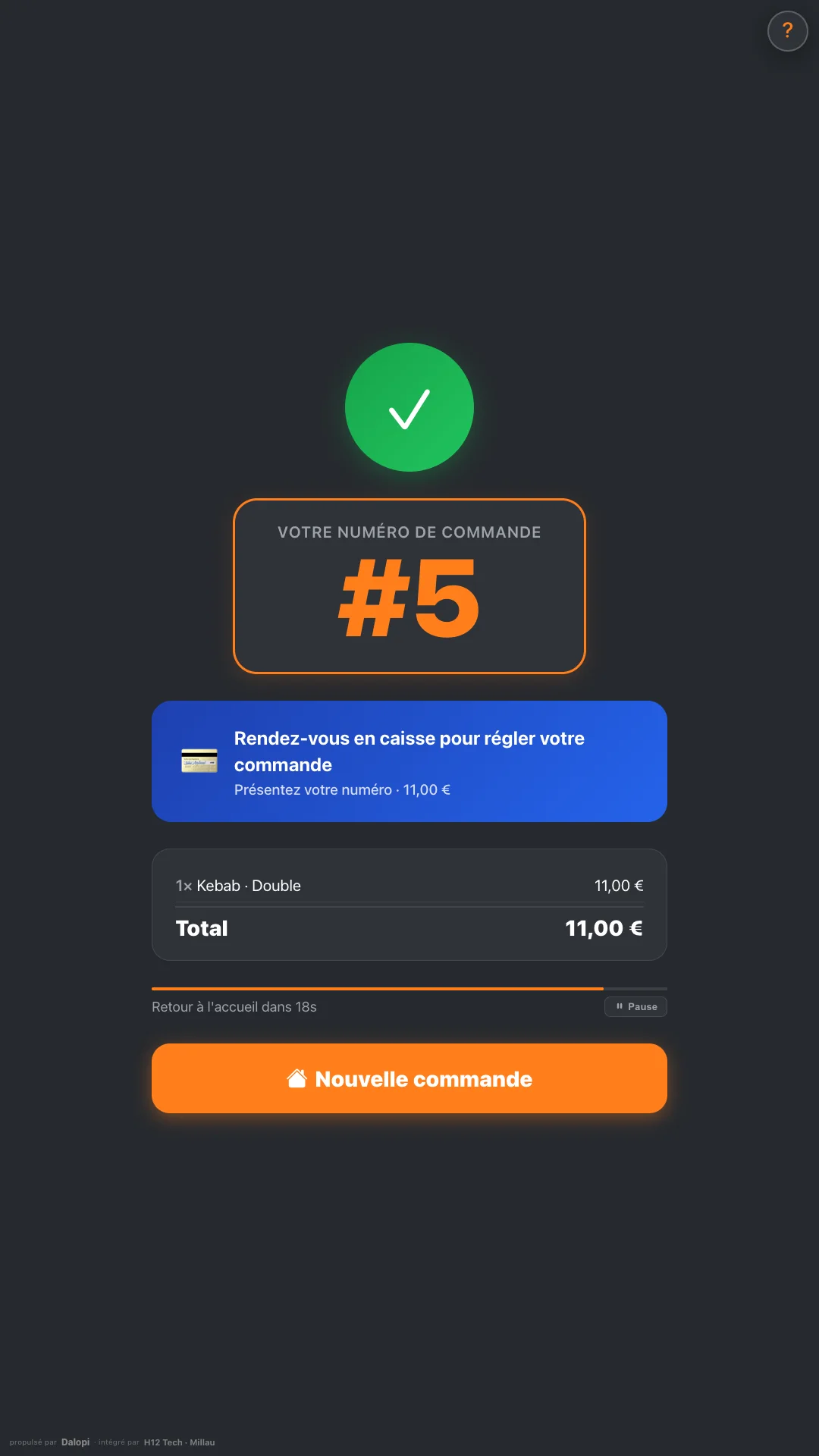
La borne imprime un ticket numéroté à présenter en caisse. La commande est déjà en cuisine : le client la paie au comptoir pendant qu'elle se prépare.
Côté caisse, elle apparaît avec la mention À ENCAISSER. Voir Encaisser une commande de la borne.
Pour que la borne encaisse par carte, la caisse doit être ouverte
Le paiement par carte de la borne est rattaché à la session de caisse en cours. Si personne n'a encore ouvert la caisse, la borne prend quand même la commande, mais la laisse à régler au comptoir : le client voit Rendez-vous en caisse pour régler votre commande. Ouvrez la caisse avant d'allumer la borne.
Ce qui se passe
- L'écran de confirmation affiche le numéro de commande en grand, le détail et le total. Il revient seul à l'accueil après une vingtaine de secondes (Pause le retient, Nouvelle commande y revient tout de suite).
- En cuisine, la commande apparaît dans la file, avec la mention Kiosque, et la lumière rouge s'allume.
- Quand elle est prête, l'écran de salle appelle son numéro. Voir Le client au comptoir.
Besoin d'aide ? Le bouton ?
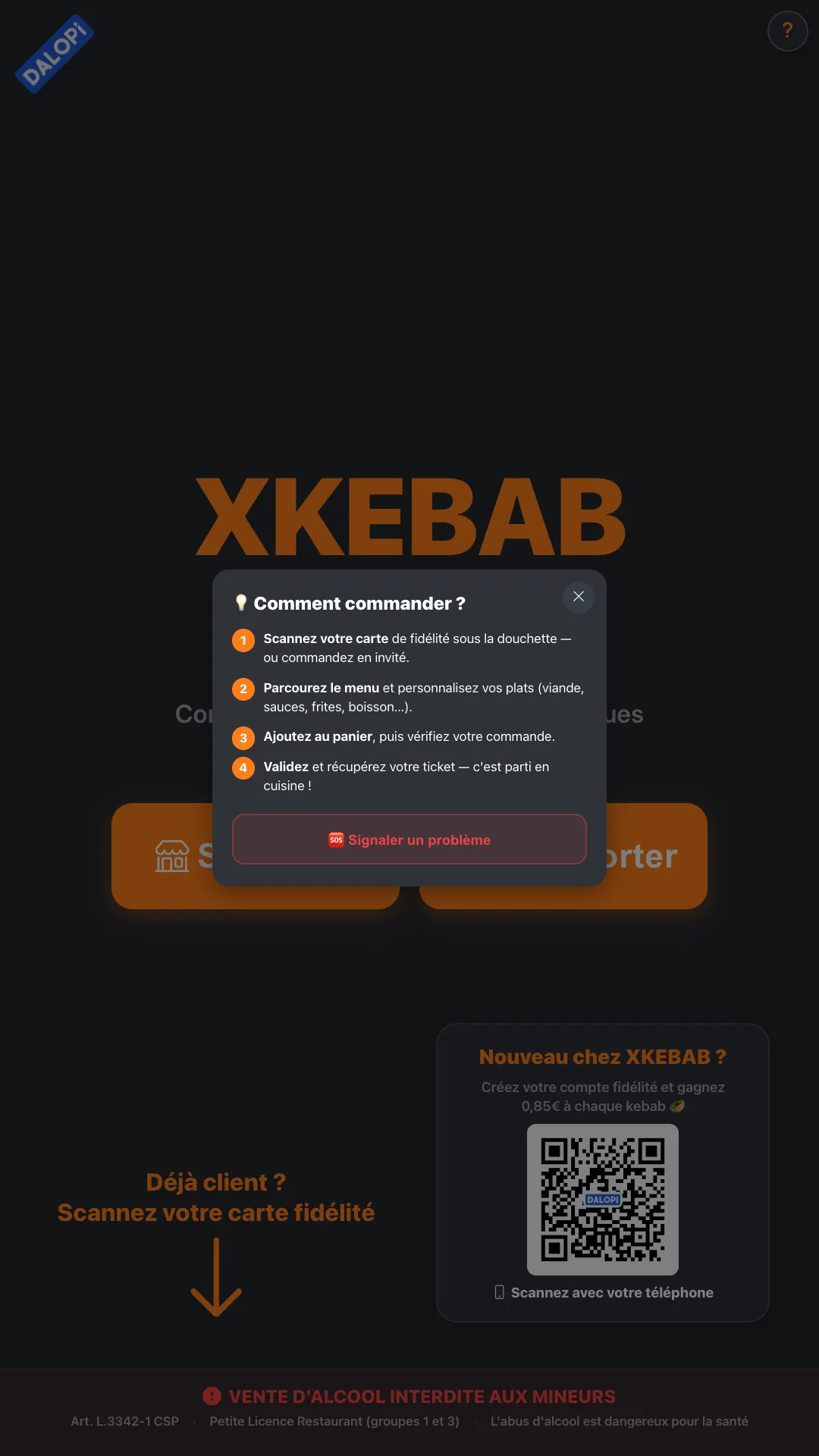
Le bouton ?, en haut à droite de chaque écran, ouvre Comment commander ? : les quatre étapes (scanner sa carte fidélité ou commander en invité, composer, vérifier le panier, valider et récupérer son ticket), et le bouton Signaler un problème. Le client choisit le motif (paiement, écran qui bug, produit manquant, je suis bloqué, autre) et le gérant reçoit aussitôt un SMS.
Quand la vente est fermée
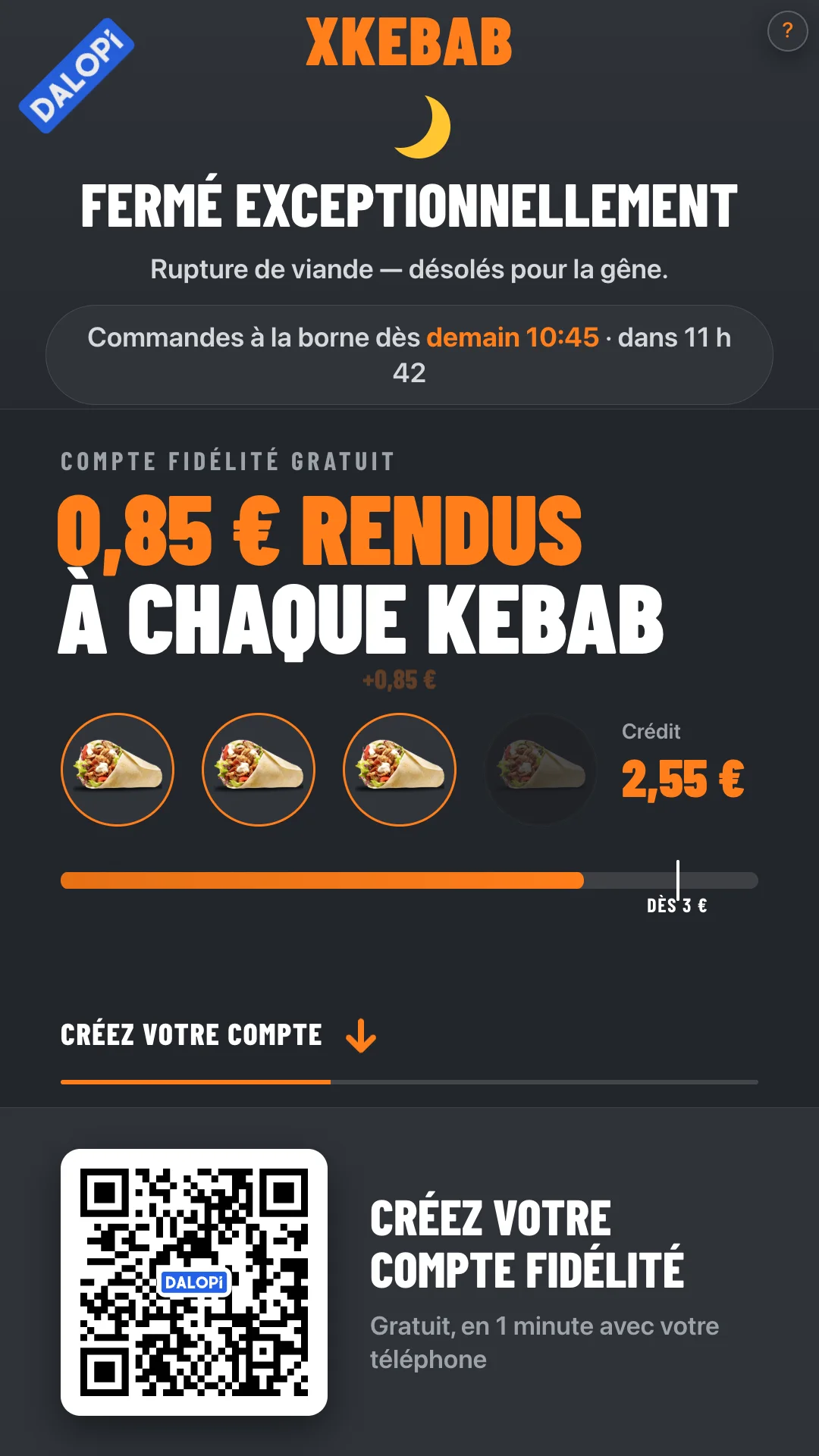
Si le caissier a fermé la vente (rupture, imprévu), la borne affiche Fermé exceptionnellement, le motif choisi, l'heure à laquelle elle reprendra les commandes et le temps restant, puis des pubs et le QR code de création de compte. Voir Fermer la vente en urgence.
En dehors des horaires, elle affiche de la même façon l'heure d'ouverture et propose de précommander en ligne. Voir Borne et site de commande.
Voir aussi
- Borne et site de commande : ce que la borne apporte et ce que vous réglez.
- Le client commande sur le site : le même assistant, sur téléphone.