L'appli Dalopi Gérant
Dalopi Gérant, c'est votre restaurant dans la poche. Nouveau client, vous y créez votre compte et vous prenez votre abonnement Tablettes. Déjà client, vous y retrouvez votre restaurant : les chiffres du jour, votre offre et le tableau de bord.
flowchart LR
  A["Installer<br/>l'appli"] --> B["Créer<br/>son compte"]
  B --> C["Choisir et payer<br/>son offre"]
  C --> D["H12 TECH prépare,<br/>puis e-mail"]
  D --> E["Suivre son<br/>restaurant"]
1. Installer l'appli
Sur votre téléphone, ouvrez Dalopi Gérant sur Google Play et touchez Installer. Il faut un téléphone Android 8 ou plus.
L'appli n'existe pas encore sur iPhone ni sur iPad. Pas de téléphone Android ? Appelez H12 TECH au 06 52 97 22 53.
2. Créer son compte, se connecter
Pas de mot de passe dans Dalopi Gérant : vous vous connectez avec votre adresse e-mail et un code à 6 chiffres reçu par e-mail.
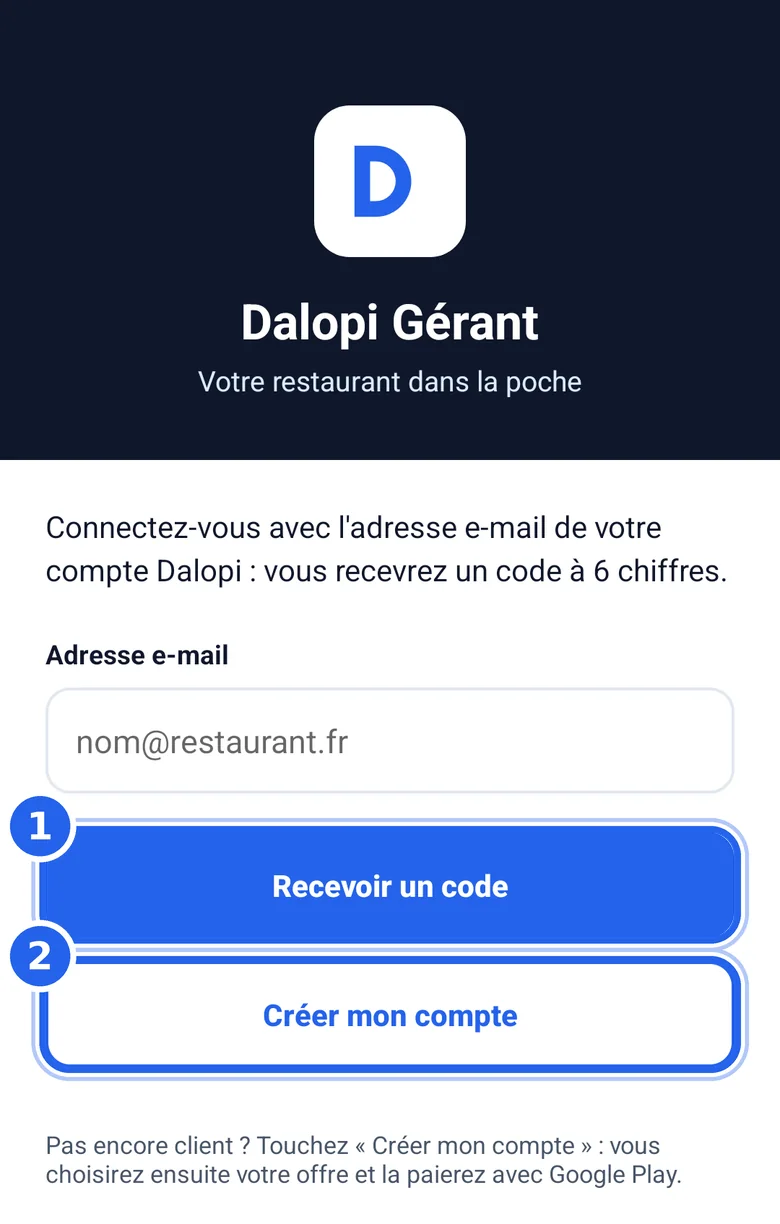
- Pas encore de compte Dalopi : touchez Créer mon compte 2.
- Déjà un compte : tapez son adresse e-mail, puis touchez Recevoir un code 1. Voir Déjà client de Dalopi.
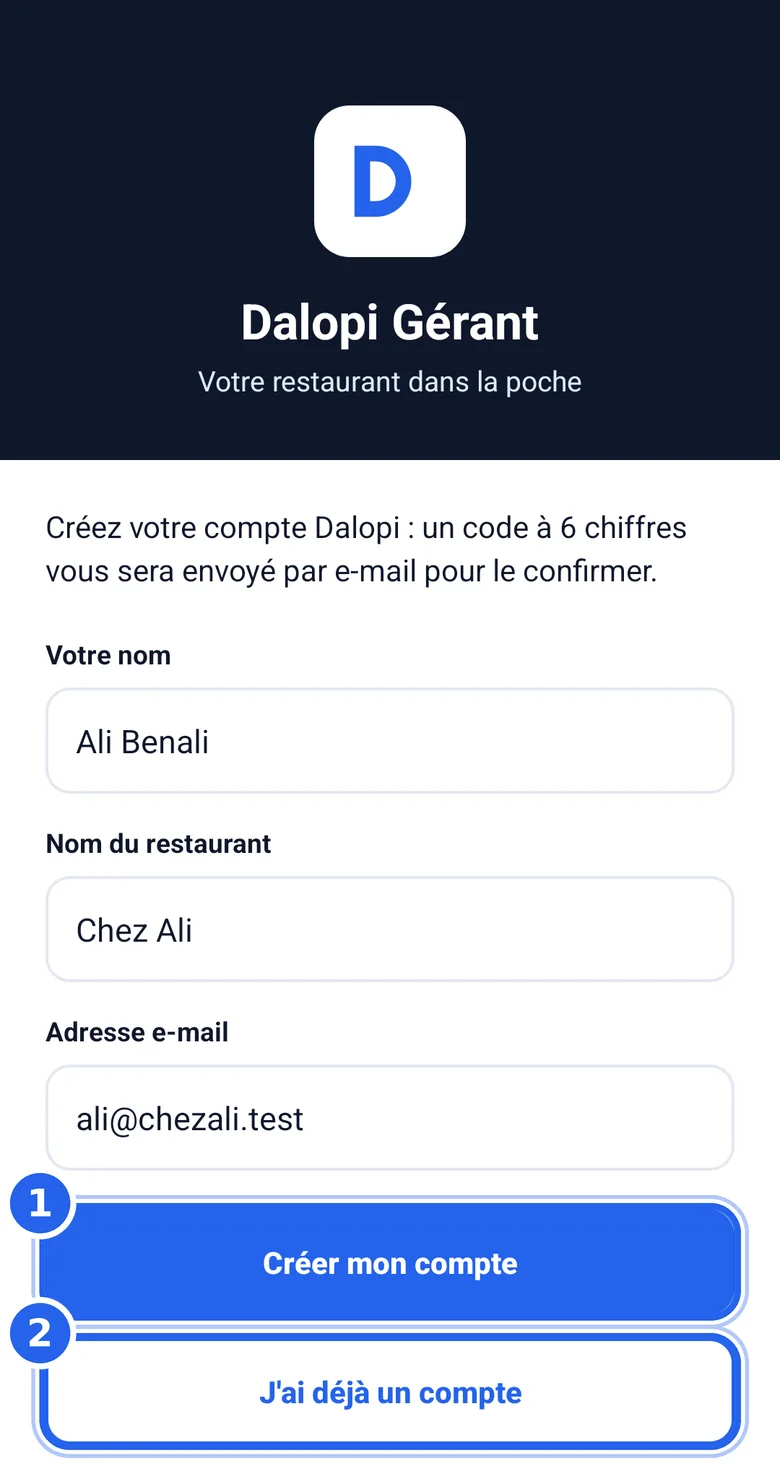
Remplissez Votre nom, Nom du restaurant et Adresse e-mail, puis touchez Créer mon compte 1. Un code part à cette adresse.
J'ai déjà un compte 2 ramène à l'écran de connexion.
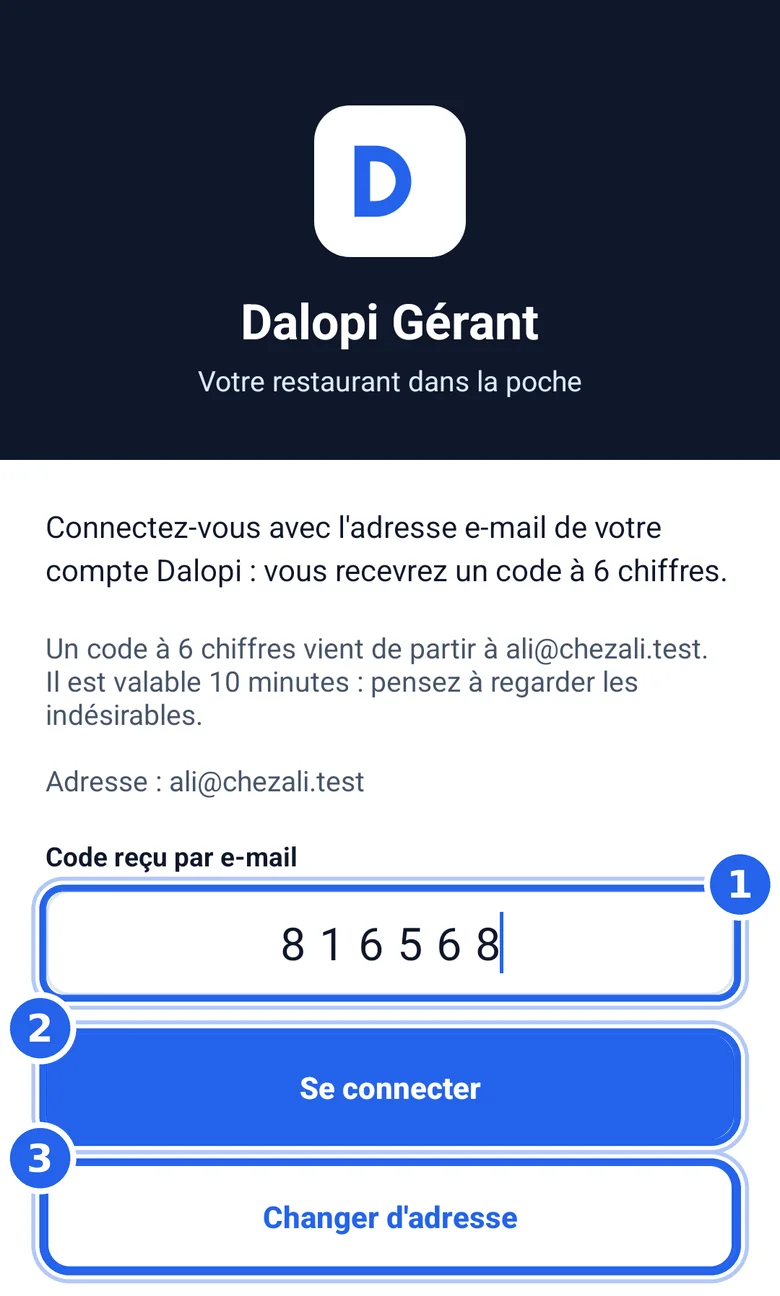
Tapez le code reçu par e-mail 1, puis touchez Se connecter 2. Vous restez connecté sur ce téléphone.
- Le code est valable 10 minutes. Si vous en redemandez un, seul le dernier marche.
- Rien reçu ? Regardez dans les indésirables. Changer d'adresse 3 revient à l'écran précédent, pour corriger l'adresse ou redemander un code.
- Une adresse sans compte Dalopi ne reçoit aucun code. Touchez Changer d'adresse, puis Créer mon compte.
- Un compte créé dans l'appli et jamais confirmé par le code est effacé au bout de 7 jours.
Déjà client de Dalopi
Votre compte Dalopi est celui de votre espace sur dalopi.fr, celui de votre licence. Vous n'avez rien à créer :
- Sur le premier écran, tapez l'adresse e-mail de cet espace et touchez Recevoir un code.
- Tapez le code : votre restaurant s'affiche dans Mes restaurants.
Vous ne payez rien dans l'appli : votre offre reste facturée par H12 TECH. Si vous touchez Créer mon compte avec cette adresse, aucun deuxième compte n'est créé : vous recevez le code de votre compte.
Pour ouvrir le tableau de bord et voir les chiffres du jour, il faut aussi :
- Dalopi 2.8.12 ou plus sur votre restaurant (Réglages › Mises à jour) ;
- la même adresse e-mail sur votre compte gérant, dans votre Dalopi. Depuis Dalopi 2.8.15, la carte Vous · Dalopi Gérant de Réglages › Applis et tablettes affiche cette adresse.
Sinon, un message s'affiche à la place des chiffres, par exemple Aucun compte gérant de ce restaurant n'a l'adresse… ou L'entrée par l'appli Dalopi Gérant n'est pas encore ouverte sur ce restaurant. Appelez le SAV au 06 52 97 22 53 : c'est lui qui règle cela.
3. Choisir son offre
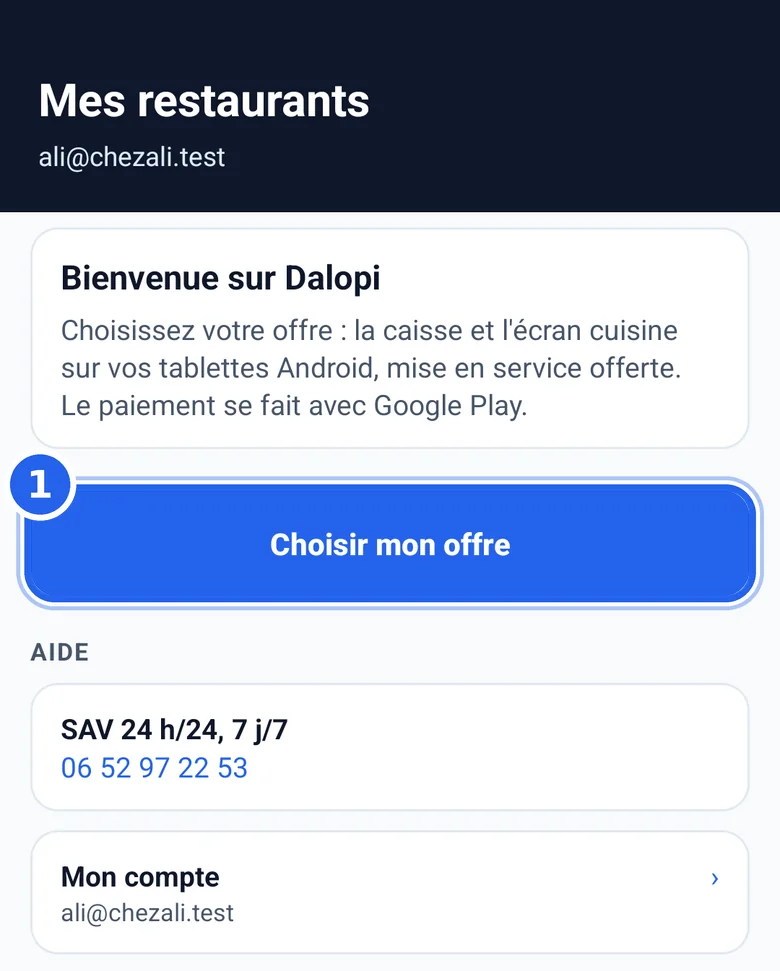
Un nouveau compte n'a pas encore de restaurant. Touchez Choisir mon offre 1.
Le SAV et Mon compte restent en bas de cet écran.
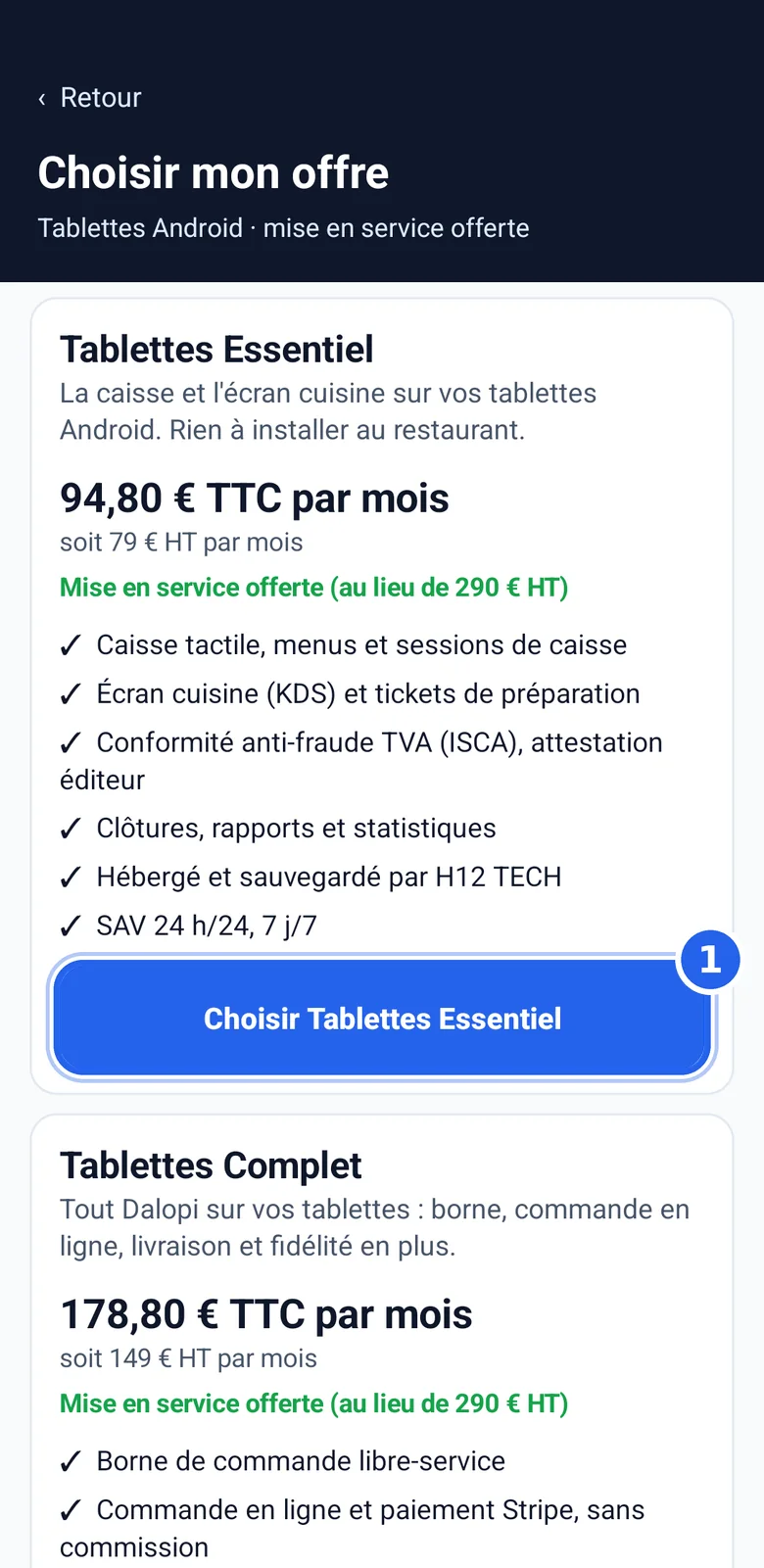
Deux offres s'achètent dans l'appli :
| Offre | Prix par mois | Ce que ça comprend |
|---|---|---|
| Tablettes Essentiel | 79 € HT (94,80 € TTC) | La caisse et l'écran cuisine sur vos tablettes Android |
| Tablettes Complet | 149 € HT (178,80 € TTC) | Tout Dalopi sur vos tablettes : la borne, la commande en ligne, la livraison et la fidélité en plus |
- Au mois, sans engagement. L'abonnement se renouvelle tout seul chaque mois, jusqu'à sa résiliation.
- Mise en service offerte : 290 € HT d'habitude, offerte pour un abonnement pris dans l'appli.
- En France pour le moment. Ailleurs, l'appli affiche Cette offre n'est pas proposée sur Google Play dans votre pays.
Touchez Choisir Tablettes Essentiel 1, ou Choisir Tablettes Complet plus bas. Le détail des offres est sur dalopi.com/fr/tarifs.
4. Décrire son restaurant, puis payer
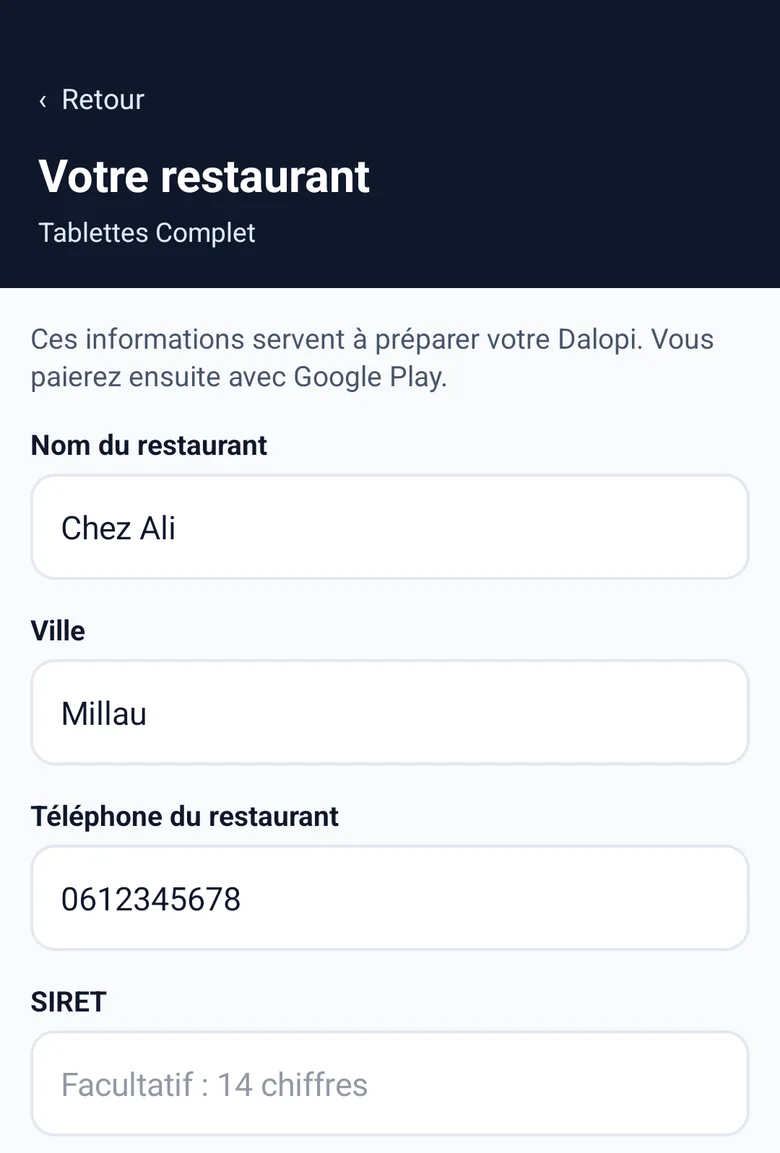
Ces informations servent à préparer votre Dalopi :
- Nom du restaurant, Ville et Téléphone du restaurant ;
- SIRET : facultatif, 14 chiffres ;
- Adresse de votre Dalopi, plus bas : votre caisse, vos tablettes et votre tableau de bord s'ouvriront à cette adresse, en
votre-nom.dalopi.com.
L'appli propose l'adresse d'après le nom du restaurant : Chez Ali donne chezali. Vous pouvez la changer : lettres minuscules et chiffres seulement, de 2 à 40 caractères, sans tiret ni espace. Un message vert confirme qu'elle est libre.
Si vous lisez .dalopi.eu à côté du champ
La version 1.0.1 de l'appli écrit encore .dalopi.eu à droite de ce champ. C'est un ancien texte. Votre adresse est bien en .dalopi.com : le message vert sous le champ l'indique (chezali.dalopi.com est libre).
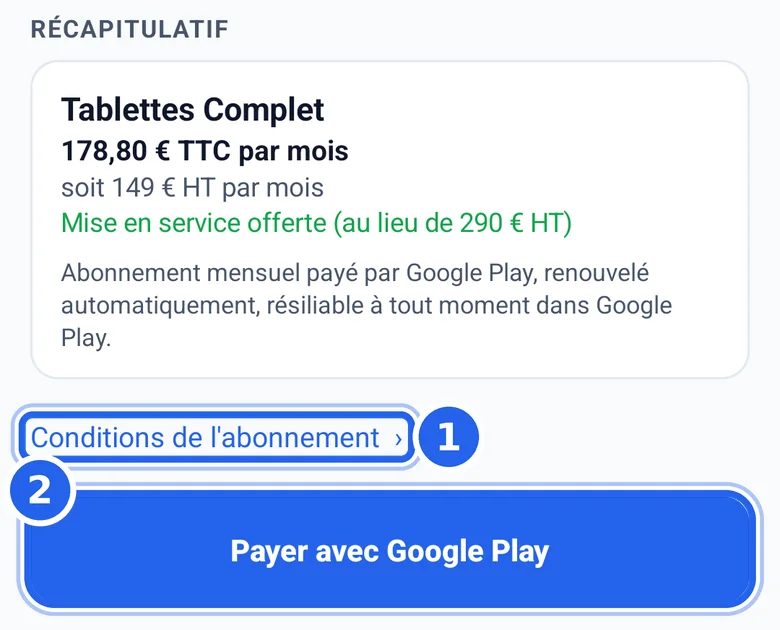
Le Récapitulatif redit l'offre, le prix et la mise en service offerte.
- Conditions de l'abonnement 1 : à lire avant de payer. Elles sont aussi sur dalopi.fr/conditions-abonnement.
- Payer avec Google Play 2 : la fenêtre de Google s'ouvre. Vous payez avec le moyen de paiement de votre compte Google. Dalopi ne voit jamais votre carte.
Vous quittez la fenêtre de Google sans payer ? L'appli affiche Paiement annulé : rien n'a été prélevé.
Un deuxième restaurant
Ajouter un restaurant mène aux mêmes offres. Mais un compte Google ne peut pas payer deux fois la même offre : l'appli vous le dit. Appelez alors H12 TECH au 06 52 97 22 53, nous l'ajoutons à votre compte.
5. Après le paiement
La licence n'est pas instantanée. Google encaisse tout de suite. Votre restaurant, lui, est préparé par H12 TECH.
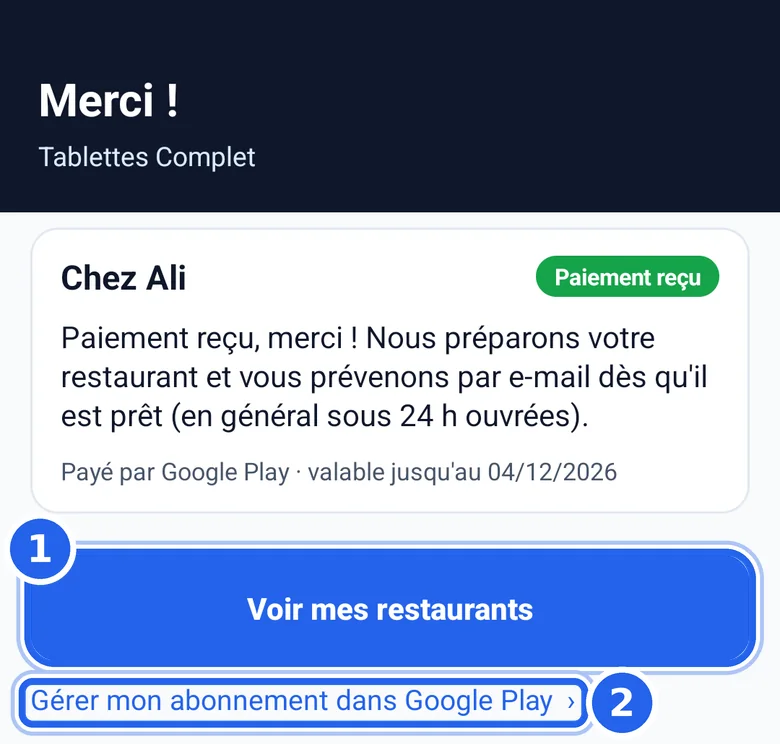
L'écran Merci ! confirme le paiement et la date jusqu'à laquelle l'abonnement est payé.
- Voir mes restaurants 1 : votre abonnement y attend, dans Abonnements en cours.
- Gérer mon abonnement dans Google Play 2 : voir plus bas.
Ce qui se passe
dalopi.fr vérifie votre paiement auprès de Google. H12 TECH crée votre restaurant à votre adresse votre-nom.dalopi.com, en général sous 24 h ouvrées. Vous recevez alors un e-mail : Dalopi : le nom de votre restaurant est prêt.
Si dalopi.fr n'a pas pu enregistrer le paiement tout de suite, l'appli le lui renvoie toute seule : rouvrez-la quelques minutes plus tard.
Dans Abonnements en cours, un badge dit où en est votre abonnement :
| Badge | Ce que ça veut dire |
|---|---|
| Paiement en attente | Google attend votre paiement. Votre restaurant sera préparé dès qu'il sera confirmé. |
| Paiement reçu | Google a encaissé. H12 TECH prépare votre restaurant. |
| Paiement refusé | Google n'a pas pu encaisser. Mettez à jour votre moyen de paiement dans Google Play. |
| Résilié | L'abonnement reste actif jusqu'à son échéance. |
| Terminé | L'abonnement est fini. |
Si nous ne pouvons pas installer votre restaurant, nous vous remboursons entièrement. Les cas sont dans les conditions de l'abonnement.
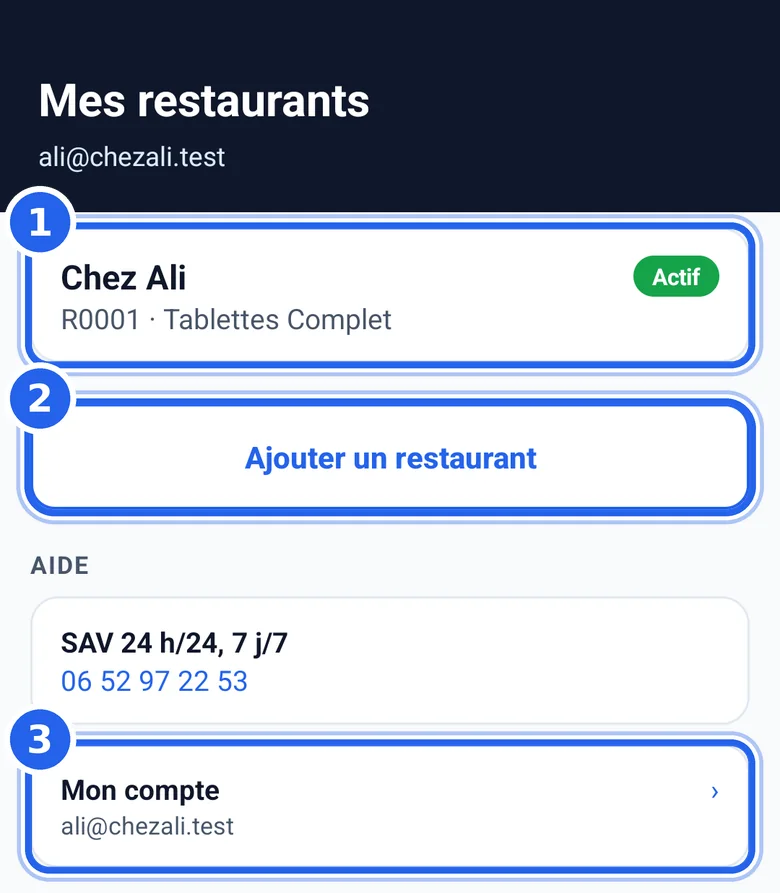
Quand c'est prêt, votre restaurant apparaît dans Mes restaurants, avec le badge Actif.
- Touchez sa carte 1 pour l'ouvrir.
- Ajouter un restaurant 2 mène aux offres.
- Mon compte 3 : vos abonnements, la déconnexion, la suppression du compte.
6. Classique ou Entreprise : être rappelé
Ces deux offres ne se paient pas dans l'appli : un conseiller H12 TECH prépare l'installation et votre devis.
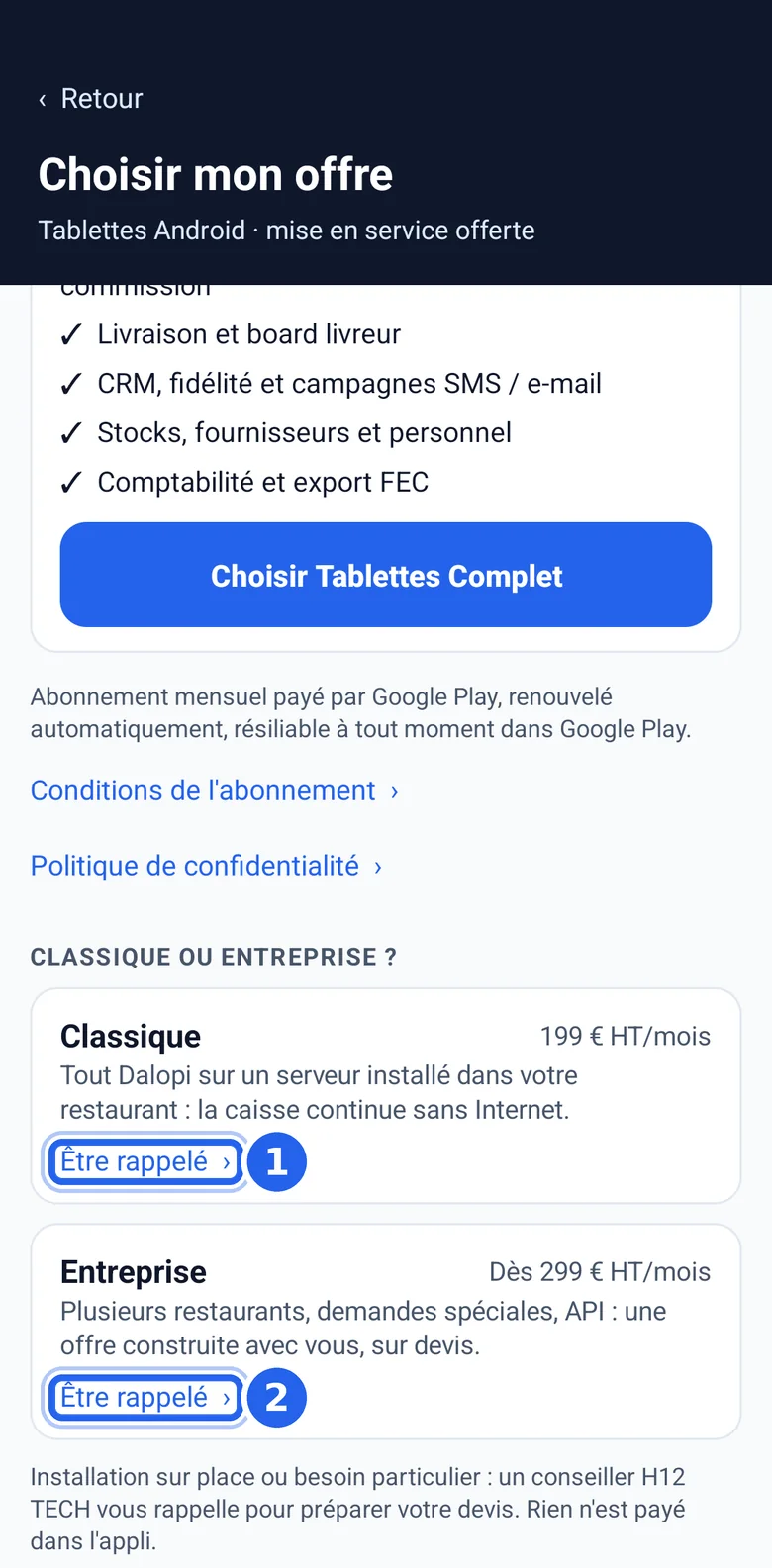
En bas de Choisir mon offre, touchez Être rappelé sur la carte de l'offre : Classique 1 (un serveur installé dans votre restaurant) ou Entreprise 2 (plusieurs restaurants, demandes spéciales, sur devis).
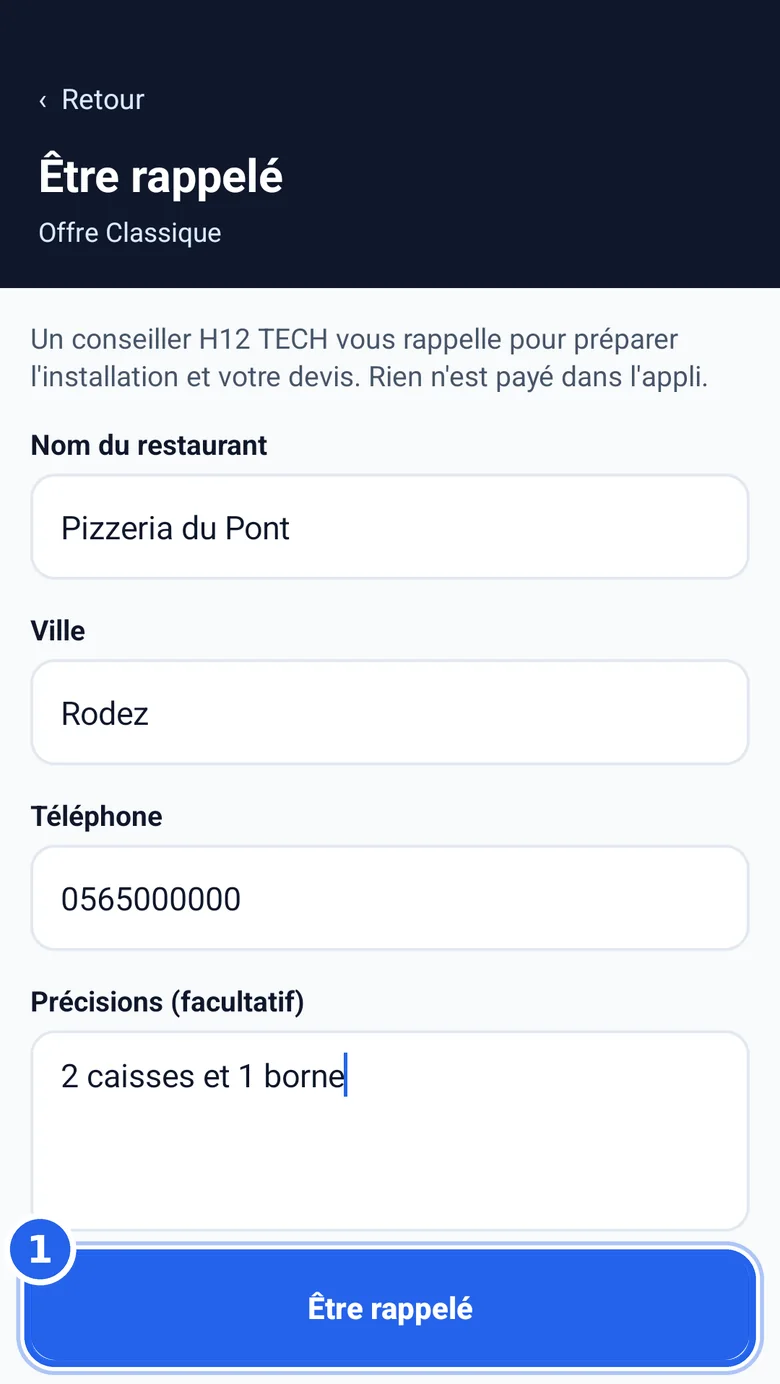
Remplissez le nom du restaurant, la ville et le téléphone. Précisions est facultatif : le nombre de caisses, de bornes, vos horaires pour vous joindre. Puis touchez Être rappelé 1.
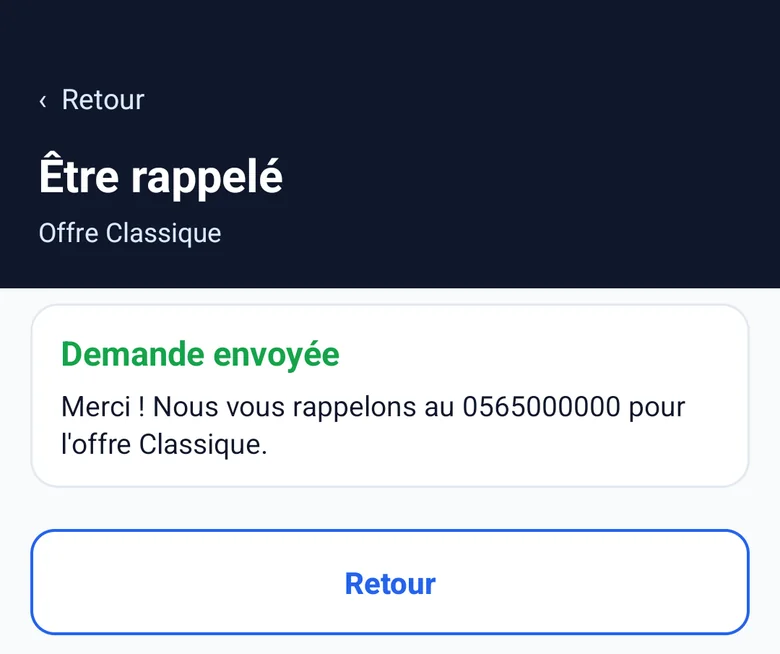
L'appli confirme Demande envoyée. Rien n'est payé dans l'appli.
7. Suivre son restaurant
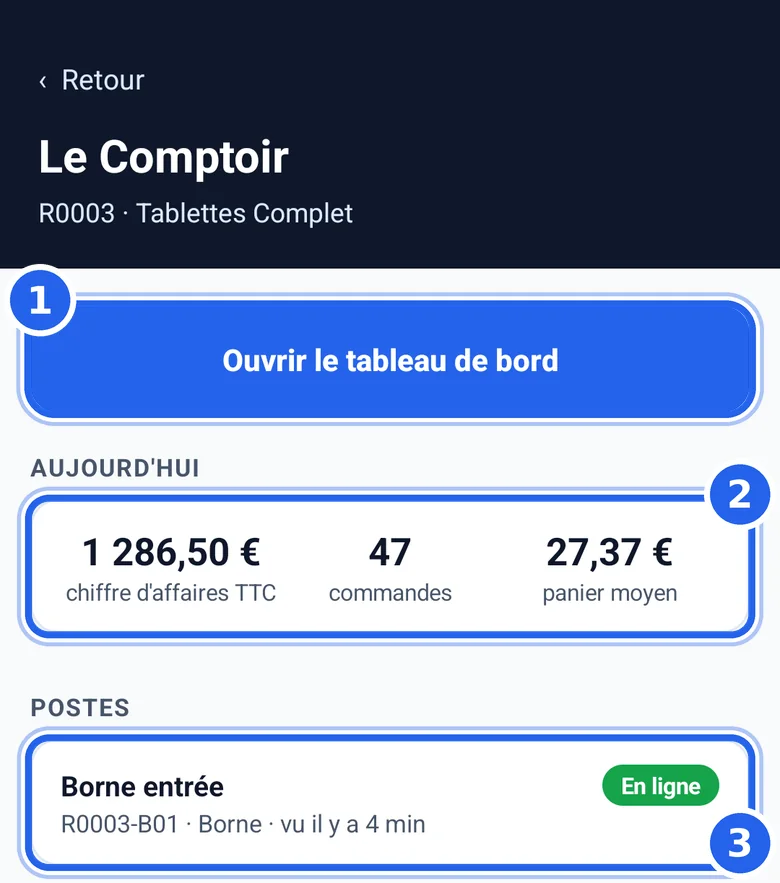
Dans Mes restaurants, touchez votre restaurant.
- Ouvrir le tableau de bord 1 : votre tableau de bord complet, dans l'appli, sans mot de passe à taper. Depuis Dalopi 2.8.19, vous y coupez un article épuisé (86) et vous fermez ou rouvrez le restaurant (Fermer maintenant), même à distance.
- Aujourd'hui 2 : le chiffre d'affaires TTC, le nombre de commandes et le panier moyen de la journée commerciale. Ce sont les chiffres du rapport du jour : une commande y compte quand elle est terminée. Ils se relisent à chaque ouverture de cet écran.
- Postes 3 : votre caisse, votre écran cuisine et vos bornes, avec leur identifiant et leur dernier signe de vie. En ligne veut dire : vu il y a moins de 20 minutes.
Postes : une information indicative
Votre Dalopi envoie ses postes à dalopi.fr tous les quarts d'heure. Depuis Dalopi 2.8.17, la caisse et l'écran cuisine y sont avec les bornes ; avant, les bornes seulement. Un poste apparaît ici après sa première activité. Plusieurs tablettes de caisse tiennent sur une seule ligne, et de même pour l'écran cuisine. Ce n'est pas en direct : un poste qui vient de s'allumer peut rester Hors ligne quelques minutes.
Si la licence n'est plus valable, l'écran le dit en haut : le tableau de bord et les chiffres ne s'ouvrent plus. Appelez H12 TECH au 06 52 97 22 53.
L'appli n'envoie pas de notifications. Pour être prévenu sur votre téléphone, voir Alertes du gérant.
Relier une tablette
- Sur la tablette, installez l'appli du poste depuis Google Play : Dalopi Caisse, Dalopi Cuisine ou, avec Tablettes Complet, Dalopi Borne.
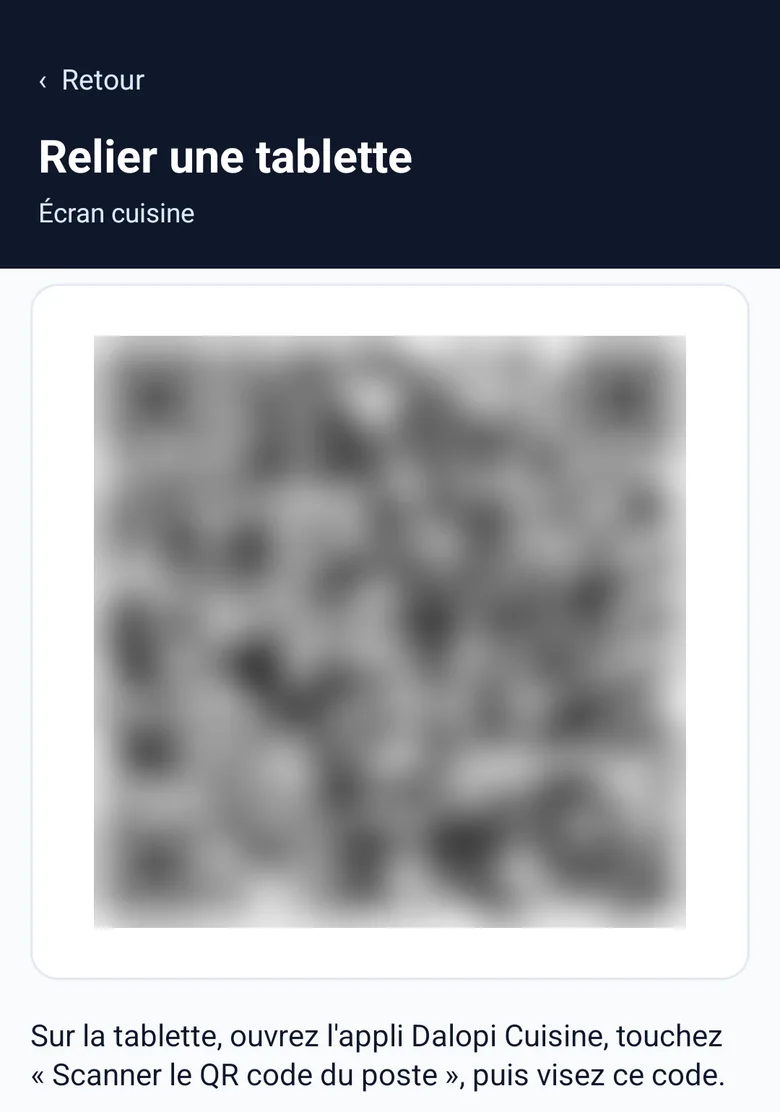
- Dans Dalopi Gérant, descendez jusqu'à Relier une tablette et touchez le poste : son QR code s'affiche.
- Sur la tablette, ouvrez l'appli, touchez Scanner le QR code du poste et visez le code.
Ce code ouvre votre poste sans mot de passe. Ne le montrez qu'à la tablette à relier. Il est flouté exprès sur cette capture.
Une tablette sans Google Play, le choix de l'imprimante, les réglages d'une tablette déjà reliée : voir Les tablettes et les applis.
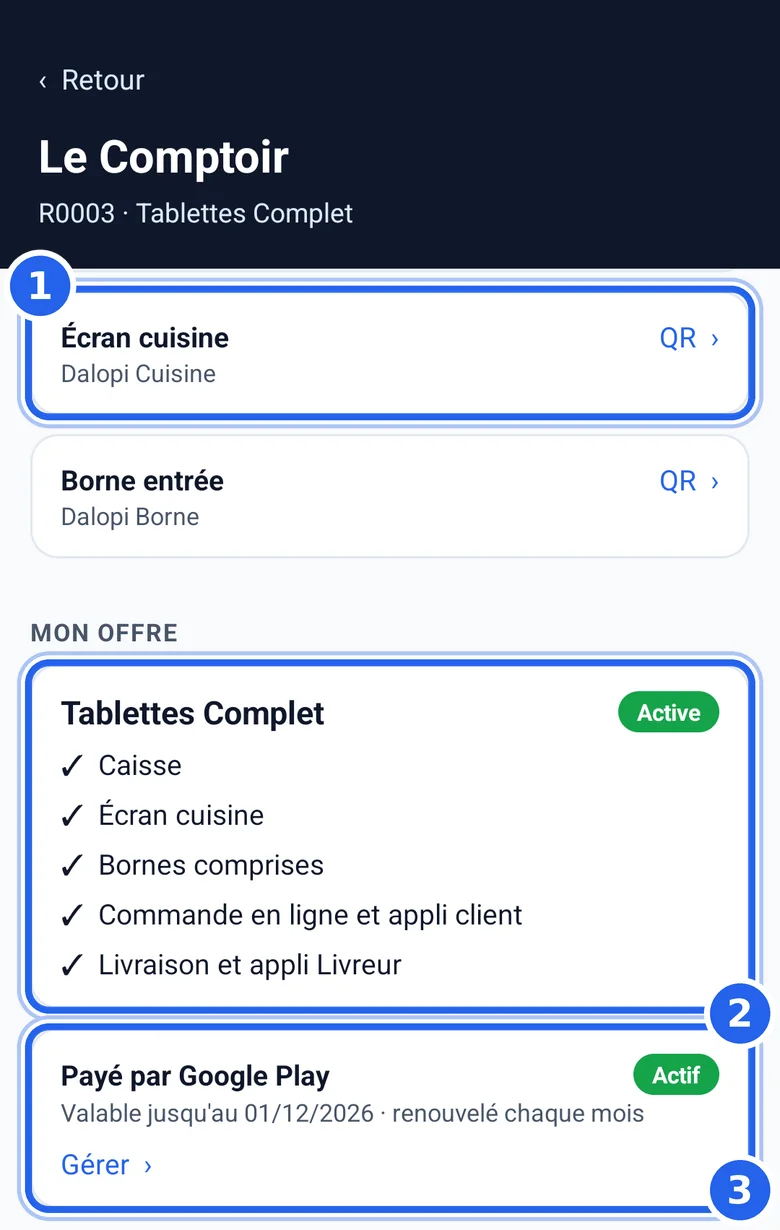
- Un poste à relier 1 : son nom, son appli et son QR. Depuis Dalopi 2.8.17, ces lignes arrivent pour tous les restaurants, et une borne ajoutée y apparaît dans le quart d'heure. Le QR code est aussi dans le tableau de bord : Réglages › Applis et tablettes.
- Mon offre 2 : ce que comprend votre offre. Un tiret remplace la coche pour ce qui n'y est pas.
- Payé par Google Play 3 : la date de fin de la période payée et le renouvellement. Gérer ouvre Google Play.
Un restaurant qui ne paie pas par l'appli affiche Facturé par H12 TECH. Pour les factures et le règlement, appelez H12 TECH.
Et ensuite ? Vos tablettes sont reliées, mais votre carte est encore à faire. Nous réglons avec vous, à distance, la carte, l'imprimante et le TPE : appelez le 06 52 97 22 53, ou répondez à l'e-mail qui annonce que votre restaurant est prêt.
8. Gérer ou résilier son abonnement
Votre abonnement se gère dans Google Play, pas dans Dalopi : moyen de paiement, renouvellement, résiliation.
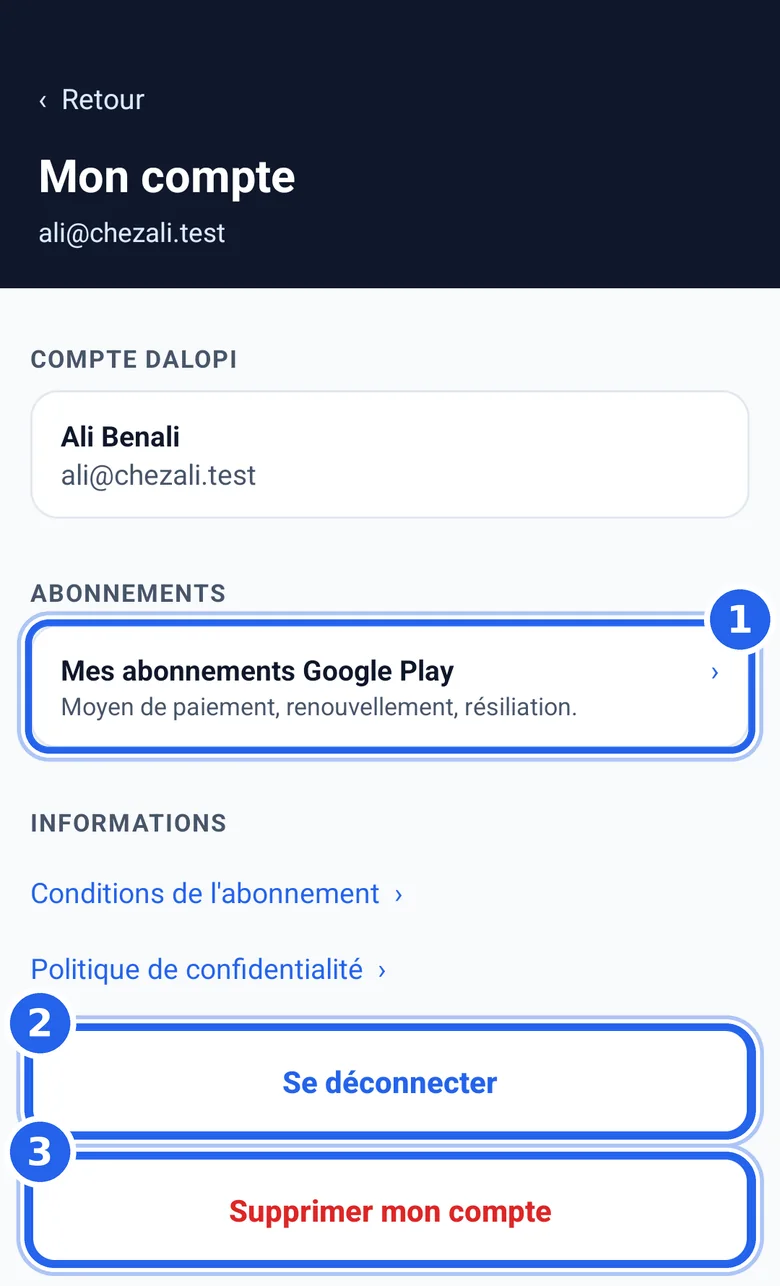
Trois chemins mènent à votre abonnement :
- Mon compte › Mes abonnements Google Play 1 ;
- sur l'écran du restaurant, la carte Payé par Google Play › Gérer ;
- directement dans Google Play, Paiements et abonnements.
Pour résilier :
- C'est sans engagement : vous résiliez quand vous voulez, dans Google Play.
- L'abonnement reste actif jusqu'à la fin du mois déjà payé. L'appli affiche Abonnement résilié : il reste actif jusqu'au…. Le mois commencé n'est pas remboursé.
- Ensuite, vos données de caisse restent conservées et consultables pendant 6 ans, comme la loi l'impose. Vous pouvez en demander l'export.
- Désinstaller l'appli n'arrête pas l'abonnement.
Paiement refusé : Google vous prévient et réessaie pendant quelques jours. Mettez à jour votre moyen de paiement dans Google Play. La suite est dans les conditions de l'abonnement.
Le reçu de chaque mois vient de Google.
9. Se déconnecter, supprimer son compte
Se déconnecter (repère 2 de Mon compte) : ce téléphone ne voit plus vos restaurants jusqu'à la prochaine connexion par code. Votre compte, votre restaurant et votre abonnement ne changent pas.
Un téléphone perdu ou changé ? Dans votre espace dalopi.fr, la carte Appli Dalopi Gérant : téléphones reliés liste vos téléphones. Retirer y déconnecte l'appli.
Supprimer votre compte n'arrête pas votre abonnement
L'abonnement est chez Google. Supprimer le compte Dalopi ne le résilie pas. Résiliez-le d'abord dans Google Play.
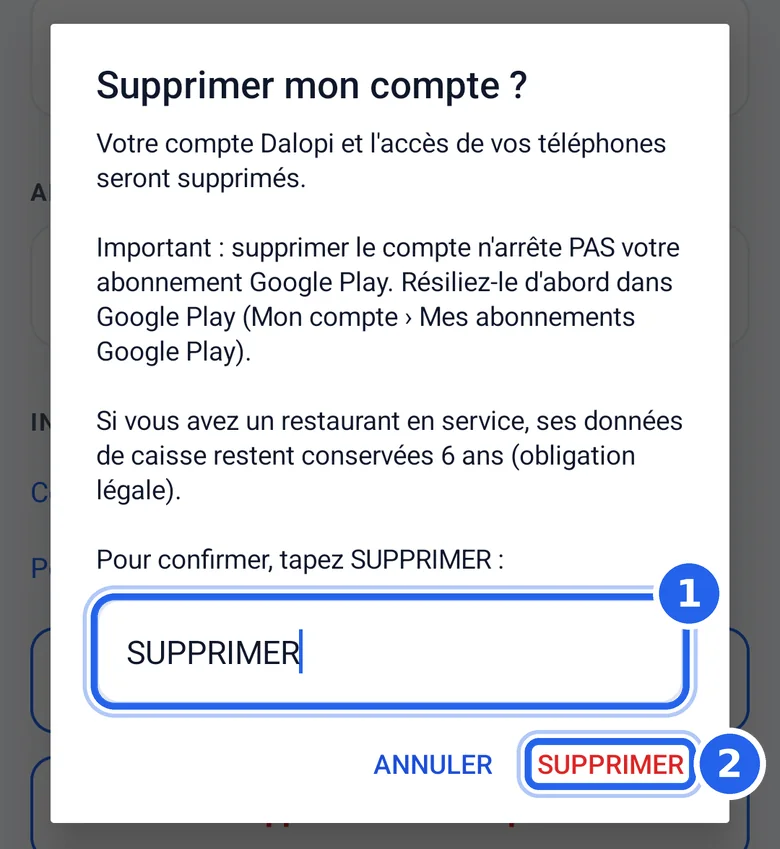
Dans Mon compte, touchez Supprimer mon compte (repère 3 de Mon compte). Lisez la fenêtre, tapez SUPPRIMER 1, puis touchez SUPPRIMER 2.
Vous pouvez aussi le faire sur dalopi.fr/compte/suppression.
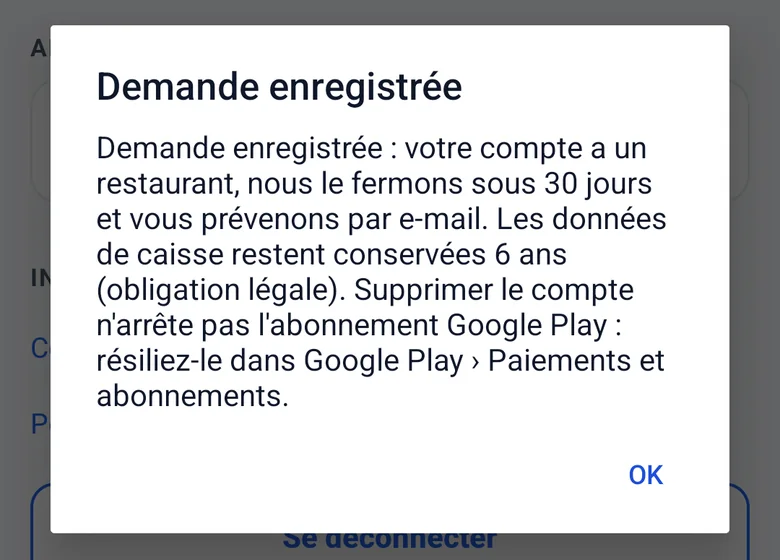
- Sans restaurant ni abonnement en cours : le compte est supprimé tout de suite.
- Avec un restaurant, ou un abonnement en cours : la demande est enregistrée. H12 TECH ferme le compte sous 30 jours et vous prévient par e-mail. Les données de caisse restent conservées 6 ans, parce que la loi l'impose.
Voir aussi
- Les tablettes et les applis : installer et relier les postes depuis le tableau de bord.
- Matériel et installation : les tablettes Android et ce qu'elles peuvent faire.
- La journée du gérant : le tableau de bord, écran par écran.
- Les conditions de l'abonnement et la politique de confidentialité de l'appli.
- Une question ? Le SAV, 24 h/24 et 7 j/7 : 06 52 97 22 53. Voir Aide et SAV.