Les ruptures (86)
« 86 », en cuisine, veut dire « il n'y en a plus ». Plus de jus exotique, plus de harissa, plus de grandes barquettes : un appui sur la caisse et l'article quitte la borne, le site, l'appli et la caisse. Un second appui le remet en vente quand la livraison arrive. Le reste de la carte continue de se vendre, sans rien fermer.
En images
Le geste, écran par écran : Un produit épuisé : le 86.
Ouvrir l'écran 86
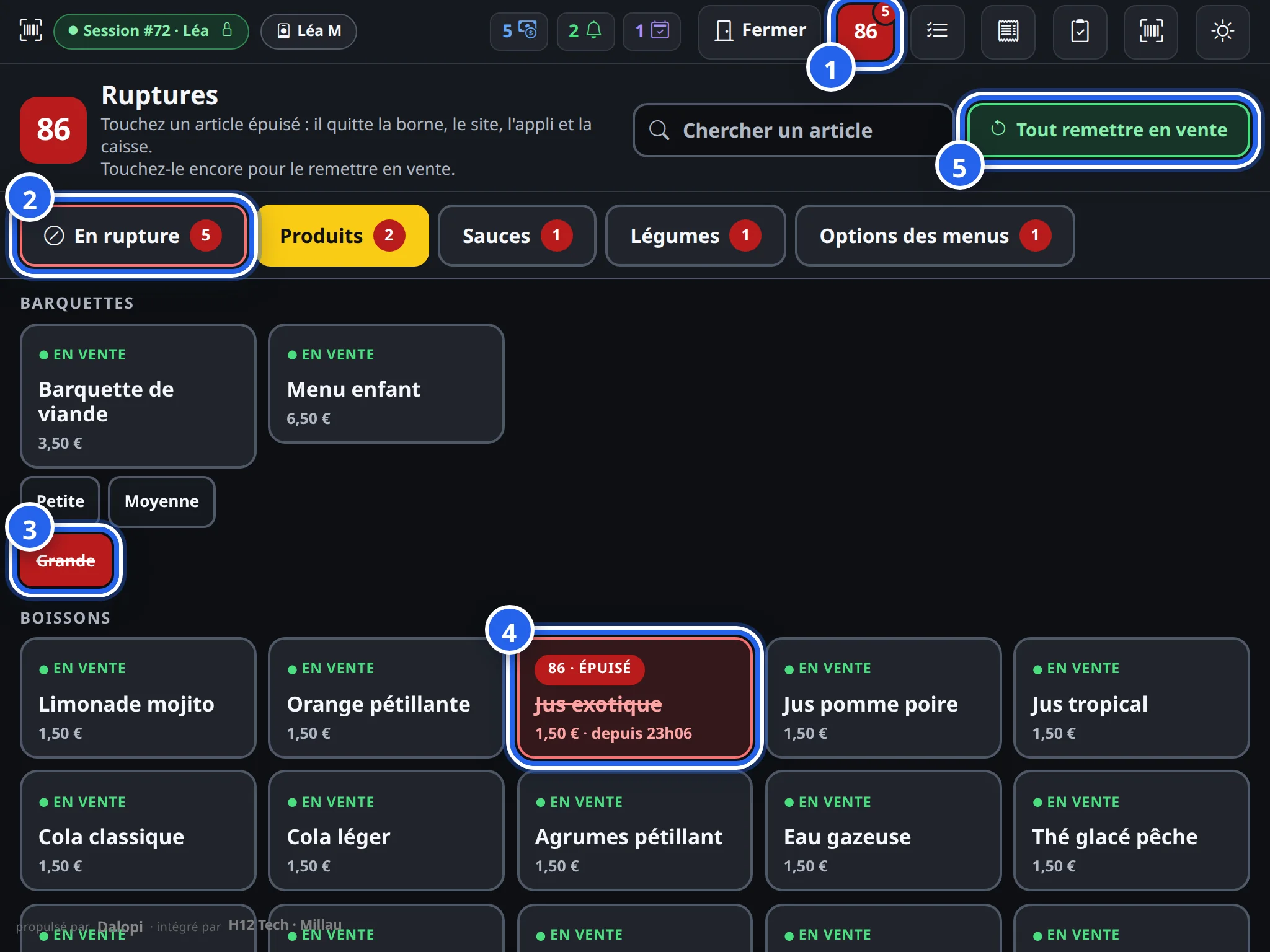
Le bouton 86 de l'en-tête 1 (avec le mot Ruptures dessous sur un écran large) ouvre l'écran des ruptures. Il sert au caissier comme au gérant.
Dès qu'un article est épuisé, le bouton passe au rouge, avec le nombre d'articles en rupture : toute l'équipe voit d'un coup d'œil qu'il manque quelque chose, depuis n'importe quel écran de la caisse.
Depuis le tableau de bord
Depuis Dalopi 2.8.19, le gérant a le même écran dans son tableau de bord, aussi sur téléphone et dans l'appli Dalopi Gérant : la carte 86 Ruptures, en haut du tableau de bord, donne le nombre d'articles en rupture, et le lien 86 · Ruptures se trouve dans le menu Opérationnel. Vous coupez un article ou le remettez en vente même si vous n'êtes pas au restaurant.
Les onglets
| Onglet | Contenu |
|---|---|
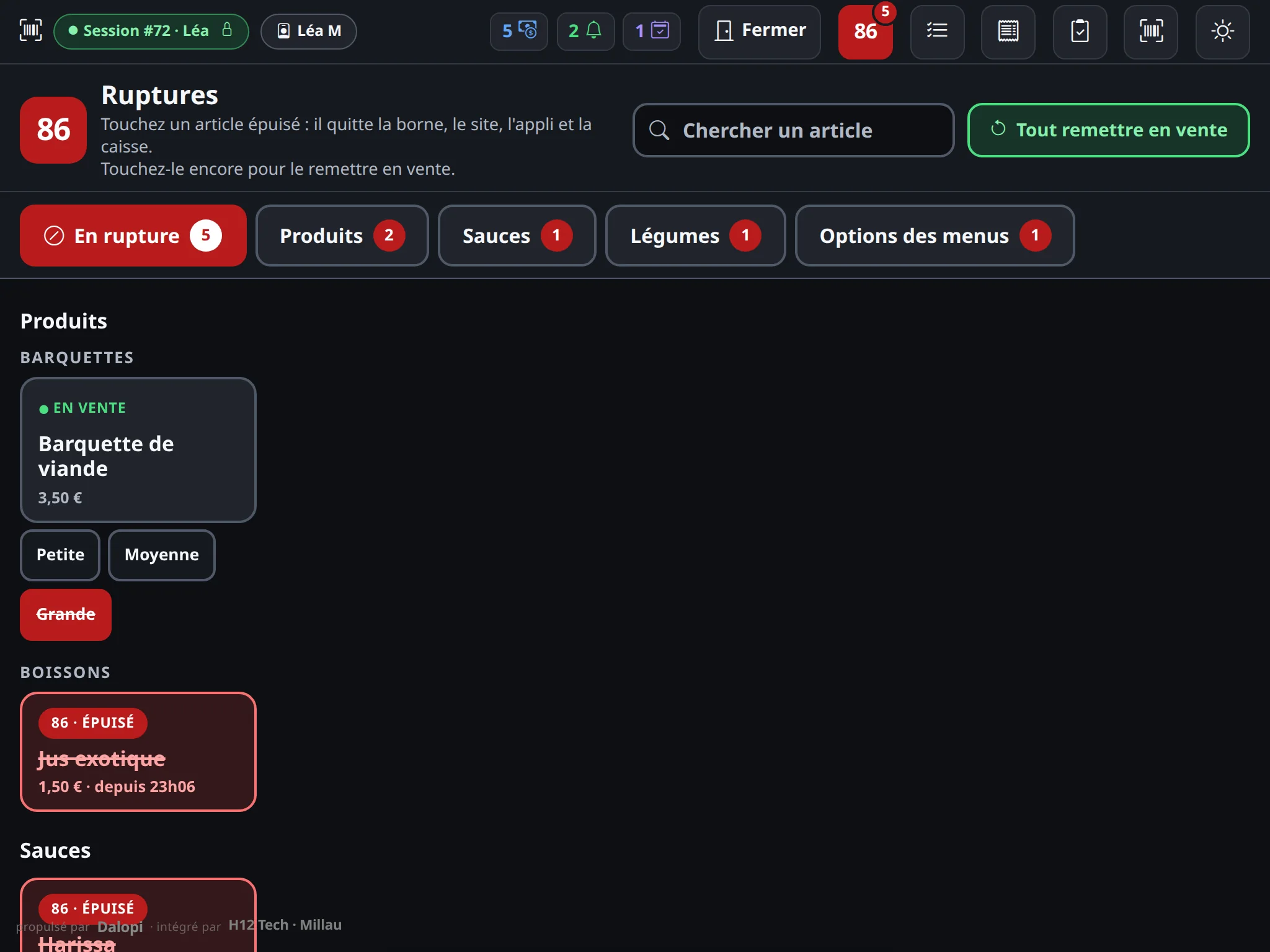
| En rupture 2 | Tout ce qui est épuisé, tous onglets confondus : la liste à reprendre quand la livraison arrive |
| Produits | La carte, catégorie par catégorie, avec les prix ; les tailles sous chaque produit |
| Sauces, Légumes, Viandes, Ingrédients | Les ingrédients proposés dans l'assistant de composition |
| Options des menus | Les choix proposés avec un produit : la boisson d'une formule, un supplément… |
Un onglet n'apparaît que si votre carte a de quoi le remplir : pas d'onglet Viandes si votre carte n'a pas de viandes au choix. Le chiffre rouge de chaque onglet compte ses articles épuisés. L'écran se rouvre sur le dernier onglet utilisé.
Mettre en rupture, remettre en vente
- Un appui sur une tuile : l'article est épuisé. La tuile passe au rouge, barrée, avec 86 · ÉPUISÉ et l'heure (depuis 23h06) 4. Un message le confirme : « Jus exotique » est 86 : retiré de la borne, du site et de la caisse.
- Un nouvel appui sur la même tuile : l'article revient en vente, aussitôt, partout (« Jus exotique » est remis en vente).
- Une taille 3 : quand un produit a plusieurs tailles, elles s'affichent en pastilles sous sa tuile, et chacune se met en rupture à part. Plus de grandes barquettes : seule la Grande disparaît, la petite et la moyenne se vendent toujours.
Si l'appui n'a pas pu être enregistré (réseau coupé), la tuile reprend son état et un message demande de réessayer.
Le pain pita
Si votre carte propose l'étape « Galette ou pain pita ? », l'onglet Produits commence par une rubrique Pain avec la tuile Pain pita. Un appui la met en rupture : la borne, le site et l'appli ne posent plus la question et choisissent la galette d'office ; à la caisse, le bouton Pain pita de l'assistant reste visible, grisé 86 · ÉPUISÉ. Un nouvel appui le remet, et Tout remettre en vente le remet aussi. Le pain pita compte dans le chiffre rouge du bouton 86.
Les options des menus
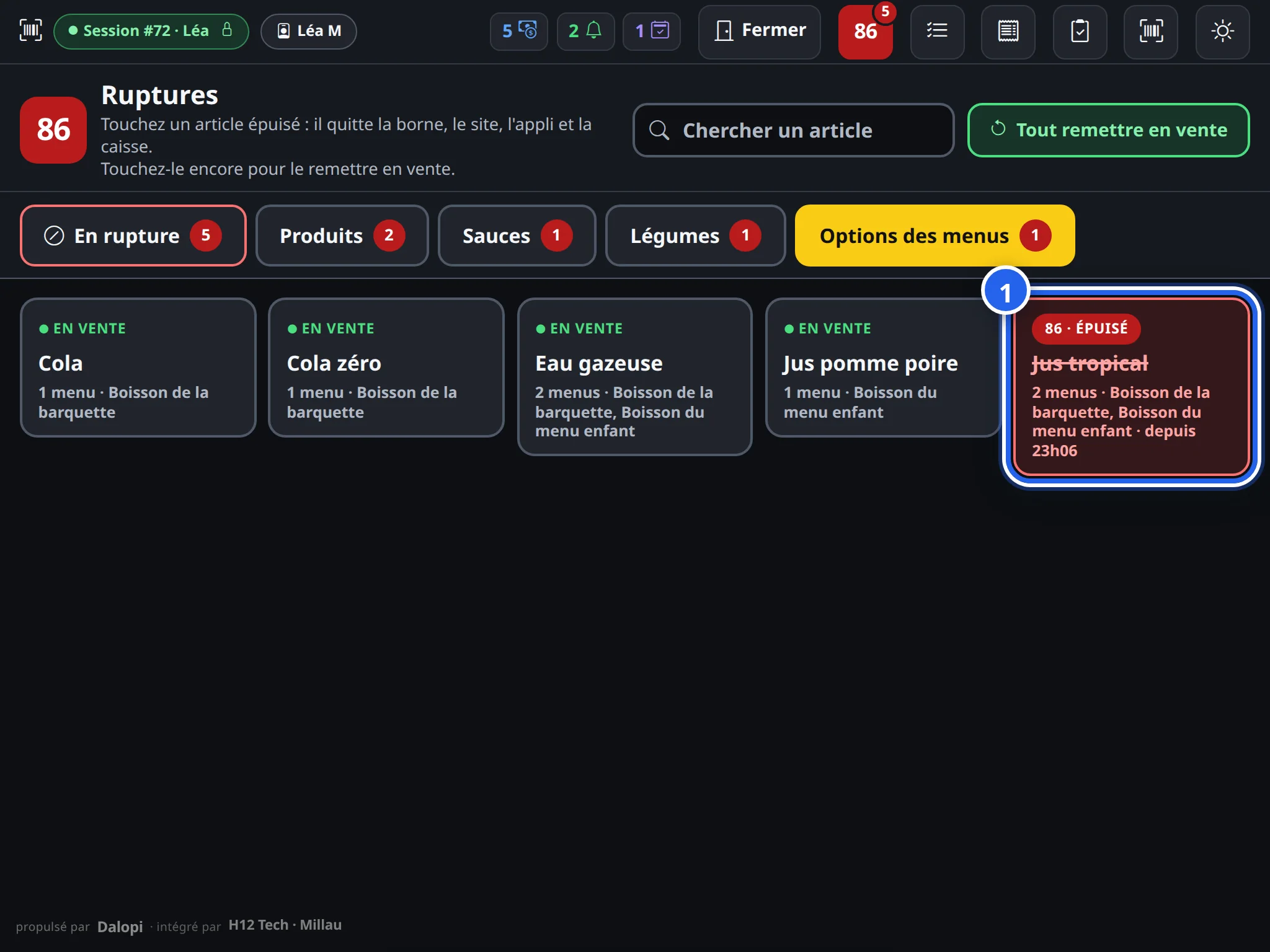
Une même option proposée dans plusieurs menus n'a qu'une seule tuile 1, qui dit dans quels menus elle se trouve : 2 menus · Boisson de la barquette, Boisson du menu enfant. Un appui l'épuise dans tous ces menus à la fois ; un nouvel appui l'y remet partout.
Si elle n'est épuisée que dans une partie des menus, sa tuile, bordée de pointillés, porte 86 · en partie : un appui l'épuise partout.
Chercher un article
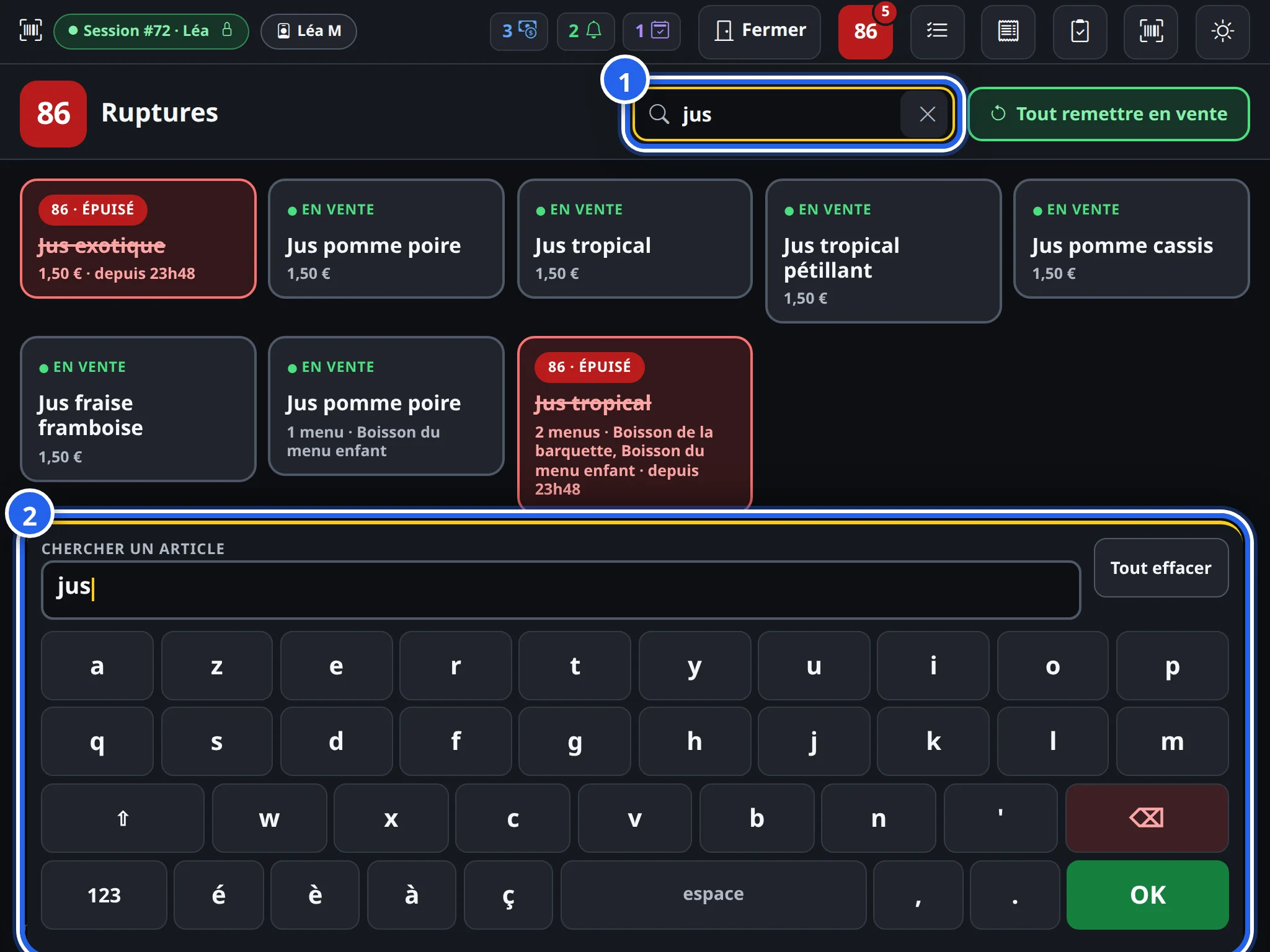
Le champ Chercher un article 1 ouvre le clavier de la caisse 2. La liste se filtre à chaque lettre, dans tous les onglets à la fois (produits, sauces, options…), sur le nom de l'article ou de sa catégorie, sans tenir compte des accents. Les tuiles restent utilisables pendant la recherche : un appui met en rupture ou remet en vente, le clavier ouvert. La croix du champ efface la recherche.
Tout remettre en vente
Fin de service, livraison reçue : le bouton Tout remettre en vente 5 (sur la première capture), visible dès qu'un article est épuisé, remet en vente d'un coup, après confirmation, tout ce qui a été mis en rupture depuis la caisse. Un message dit combien d'articles sont revenus.
Il ne remet en vente que les ruptures : un article retiré de la carte par le gérant reste retiré (voir plus bas).
Ce que voient les clients et l'équipe
Sur la borne, le site et l'appli, l'article épuisé disparaît, exactement comme une rupture posée dans la carte : un produit ou une taille ne sont plus proposés, un ingrédient n'est plus dans l'assistant, une option n'est plus dans la fenêtre des options. Voir Les ruptures en un clic.
Un panier déjà rempli n'y échappe pas : un client qui avait mis l'article dans son panier avant la rupture ne peut pas payer tant qu'il ne l'a pas retiré, et « Recommander » ou « Sa commande habituelle » le laissent de côté. Voir Même dans un panier déjà rempli.
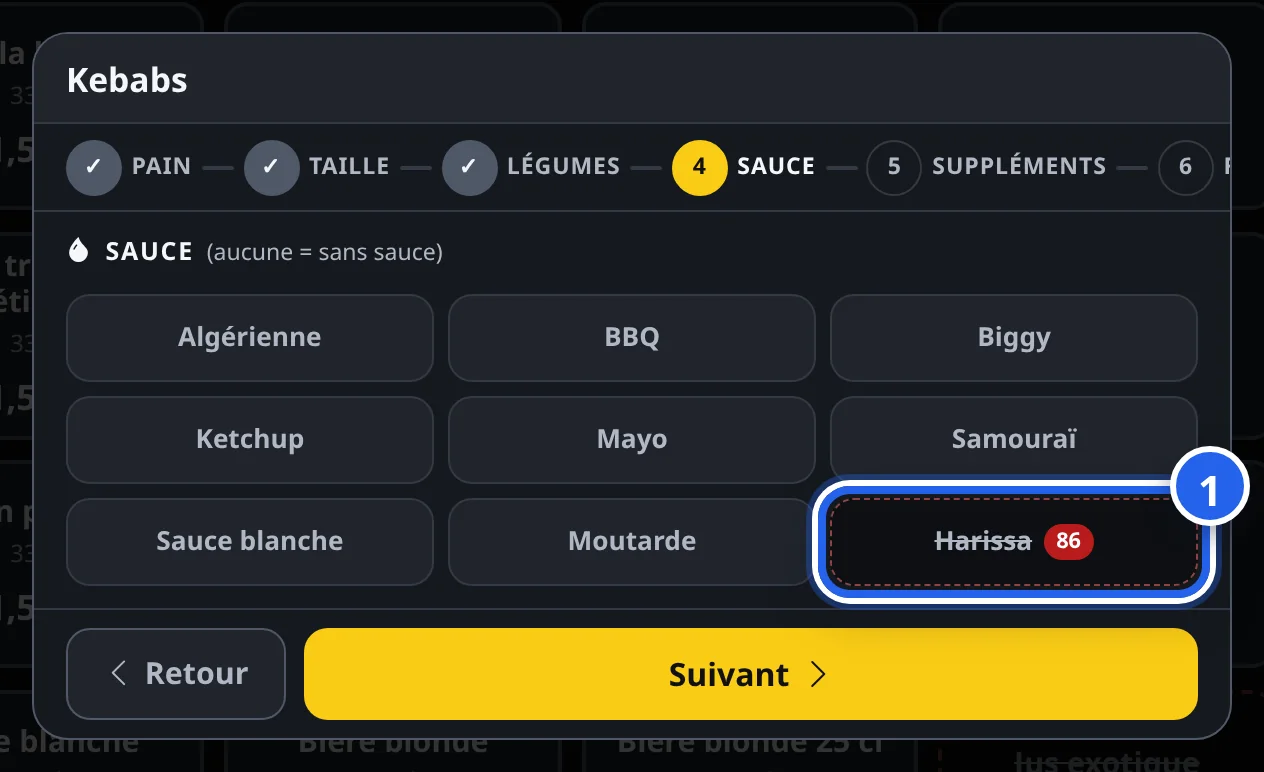
Sur la caisse, un produit épuisé reste visible, pour que le caissier sache tout de suite quoi répondre au client :
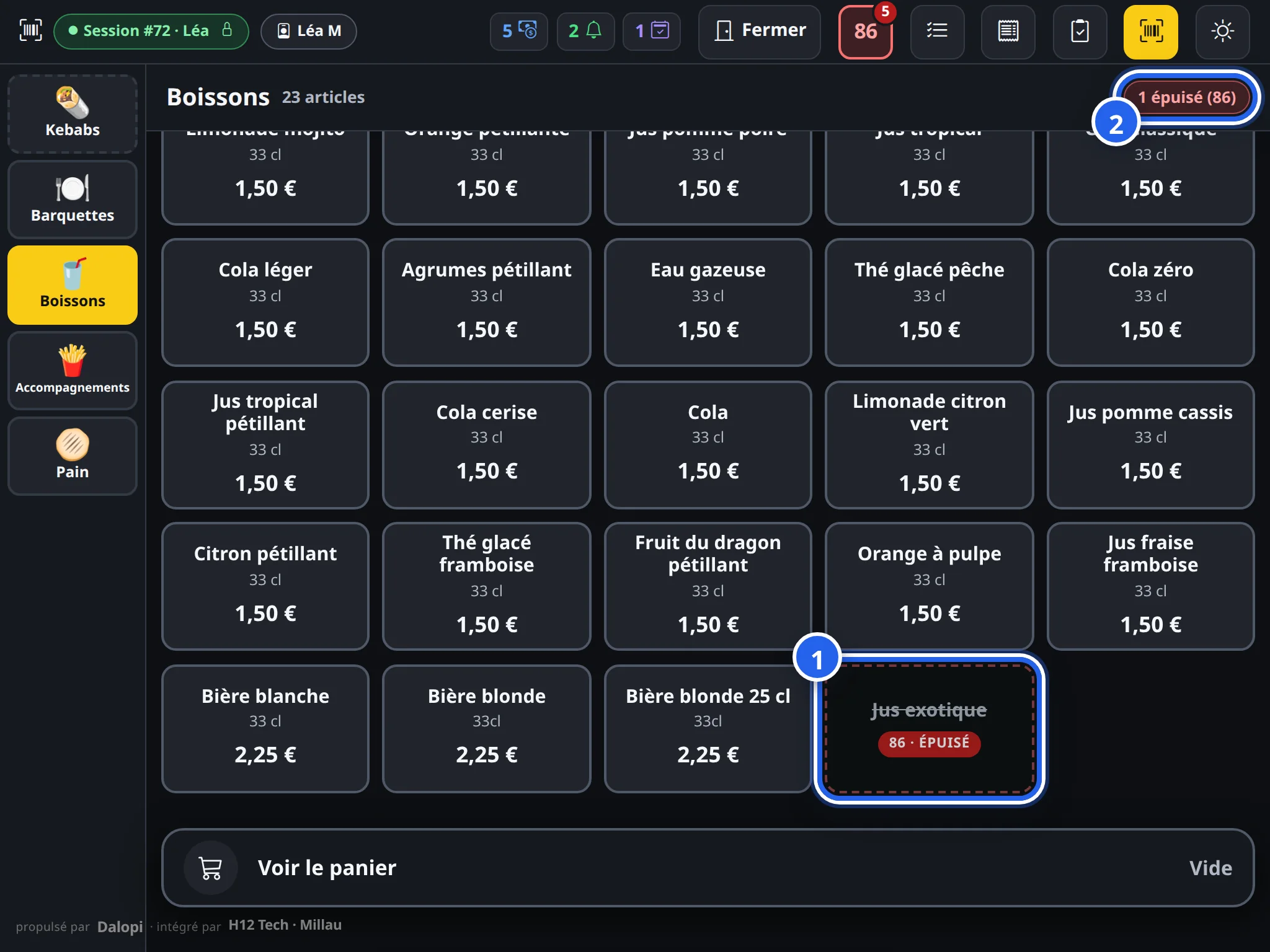
- le produit épuisé passe en fin de liste, grisé et barré, avec 86 · ÉPUISÉ ; il ne s'ajoute pas au panier, et un appui rappelle seulement qu'il est épuisé et que le bouton 86 le remet en vente ;
- la catégorie affiche le nombre de ses produits épuisés (1 épuisé (86)) ; une catégorie dont tous les produits sont épuisés reste dans le rail, barrée ;
- une taille épuisée n'est simplement plus proposée ;
- dans l'assistant, une sauce ou un légume épuisé reste affiché à la suite des autres, barré, avec 86, et ne se coche pas.
Épuisé (86) ou retiré de la carte ?
Deux situations différentes, que Dalopi ne confond pas :
| Épuisé (86) | Retiré de la carte | |
|---|---|---|
| Qui | L'équipe, depuis l'écran 86 de la caisse | Le gérant, depuis la carte (Articles de menu, Ingrédients, Options) |
| Pour combien de temps | Le temps de se réapprovisionner | Jusqu'à nouvel ordre |
| Dans l'écran 86 | Oui, en rouge, avec l'heure | Non : la caisse ne l'affiche pas et ne peut pas le remettre en vente |
| Tout remettre en vente | Le remet en vente | N'y touche pas |
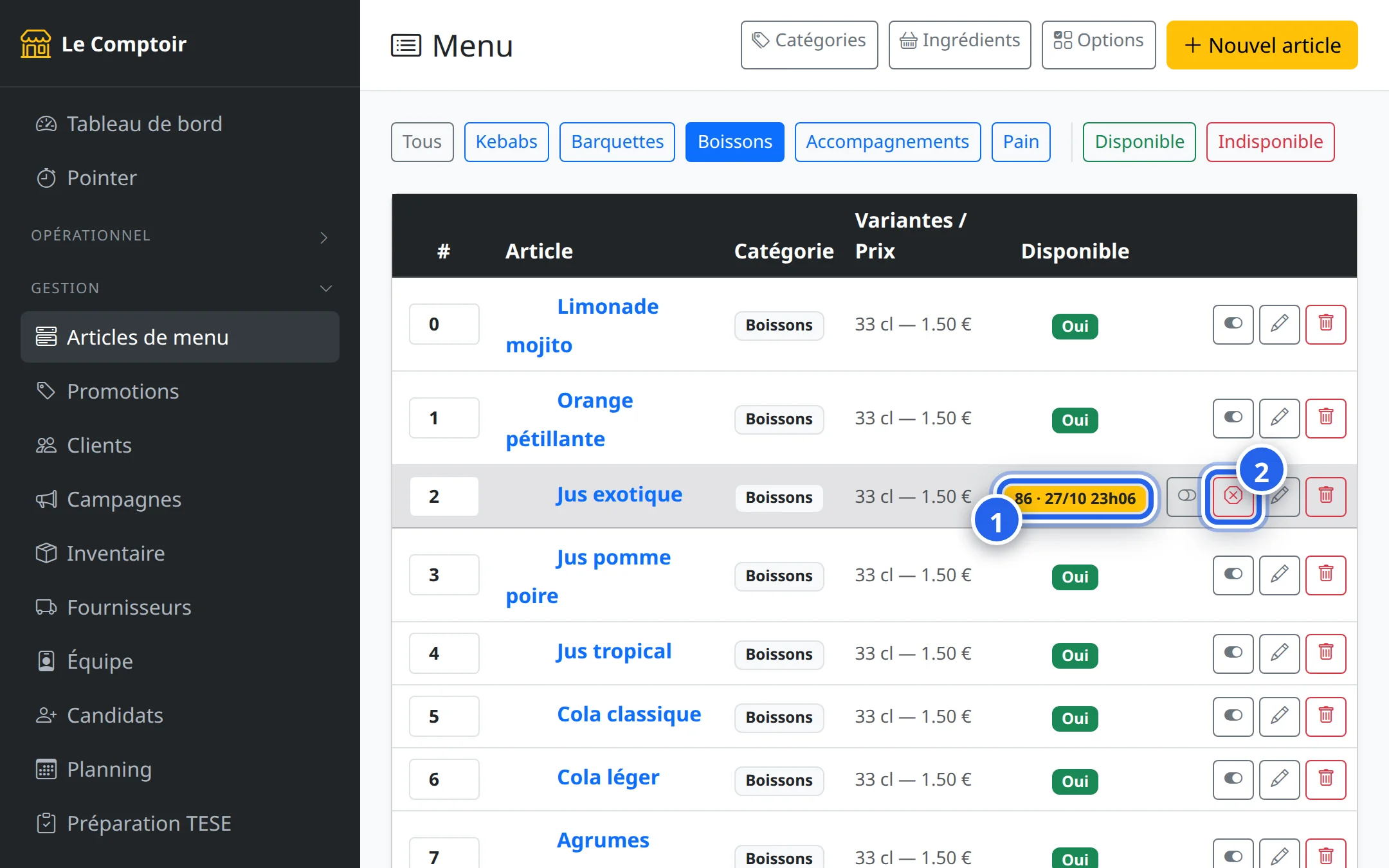
Dans la carte (Articles de menu), un produit épuisé porte, dans la colonne Disponible, un badge jaune 86 avec la date et l'heure de la rupture 1, au lieu de Oui ou Non. À côté, le bouton Retirer de la carte 2 (le même, avec son nom, sur la fiche de l'article) le fait passer d'« épuisé » à « retiré » : il quitte l'écran 86, et la caisse ne pourra plus le remettre en vente. À l'inverse, réactiver un article épuisé depuis la carte le remet en vente et lève la rupture.
Avec le suivi du stock
Si Dalopi décompte votre stock, un article épuisé depuis la caisse n'est pas remis en vente tout seul quand une entrée de stock arrive : c'est l'équipe qui le remet, depuis l'écran 86. Voir Stocks et fournisseurs.
Voir aussi
- Carte et ruptures : les ruptures posées depuis la carte, le pain pita, les articles vendus seulement à la caisse
- Fermer la vente en urgence : quand il n'y a plus rien à vendre, arrêter la borne et le site
- Prendre une commande : l'écran de vente de la caisse